A reprodução carrega o leitor integrado do YouTube (modo de privacidade melhorada).
Como Alterar o Diretório no Prompt de Comando
CanalHOWTECHDescrição do autor
Siga este tutorial para aprender a trabalhar com o prompt de comando e mudar de diretórios.
Neste guia, vamos ensinar como alterar o diretório atual no prompt de comando do Windows. Vamos mostrar como usar o prompt para navegar entre pastas.
Passo 1: Abrir o Prompt de Comando
Primeiro, vá ao menu Iniciar e abra a janela do prompt de comando.
Passo 2: Mudar de pasta
A partir daqui, você pode acessar qualquer diretório. Por exemplo, se quiser abrir o *Program Files*, digite:
Cd Program Files
O comando *Cd* (de *Change Directory*) é usado para mudar de pasta.
Passo 3: Ver o conteúdo da pasta
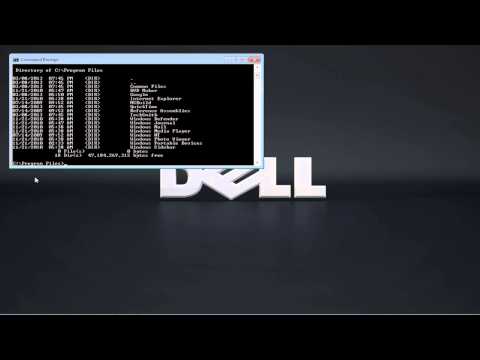
Uma vez dentro do *Program Files*, use o comando dir para visualizar todo o conteúdo. A lista completa do diretório *C:\Program Files* será exibida.
Passo 4: Abrir outra pasta
Se quiser abrir outra pasta dentro deste diretório, digite:
Cd [NomeDaPasta]
Passo 5: Sair de uma pasta
Para voltar atrás ou sair de uma pasta aberta, digite:
Cd..
Use este comando até voltar à raiz do disco *C:*.
Passo 6: Mudar de disco
Se quiser ir para o disco *D:* (ou qualquer outro), digite simplesmente:
D:
Assim você pode navegar entre discos. Para fechar o prompt de comando, digite exit e pressione Enter. Você voltará para a área de trabalho.
Passo 7: Outra forma de abrir o prompt de comando
Outro jeito de acessá-lo é…
Neste guia, vamos ensinar como alterar o diretório atual no prompt de comando do Windows. Vamos mostrar como usar o prompt para navegar entre pastas.
Passo 1: Abrir o Prompt de Comando
Primeiro, vá ao menu Iniciar e abra a janela do prompt de comando.
Passo 2: Mudar de pasta
A partir daqui, você pode acessar qualquer diretório. Por exemplo, se quiser abrir o *Program Files*, digite:
Cd Program Files
O comando *Cd* (de *Change Directory*) é usado para mudar de pasta.
Passo 3: Ver o conteúdo da pasta
Uma vez dentro do *Program Files*, use o comando dir para visualizar todo o conteúdo. A lista completa do diretório *C:\Program Files* será exibida.
Passo 4: Abrir outra pasta
Se quiser abrir outra pasta dentro deste diretório, digite:
Cd [NomeDaPasta]
Passo 5: Sair de uma pasta
Para voltar atrás ou sair de uma pasta aberta, digite:
Cd..
Use este comando até voltar à raiz do disco *C:*.
Passo 6: Mudar de disco
Se quiser ir para o disco *D:* (ou qualquer outro), digite simplesmente:
D:
Assim você pode navegar entre discos. Para fechar o prompt de comando, digite exit e pressione Enter. Você voltará para a área de trabalho.
Passo 7: Outra forma de abrir o prompt de comando
Outro jeito de acessá-lo é…
Sobre este tutorial
HOWTECH publicou este tutorial em vídeo de 1:12 em 1 de novembro de 2013. Foi visto 403 049 vezes no YouTube.
- Canal
- HOWTECH
- Categoria
- Dicas e estilo
- Duração
- 1:12
- Publicado
- 1 de novembro de 2013
- Visualizações
- 403 049
- Gostos
- 1 217
Partilhar
Este tutorial noutros idiomas
- ENHow to Change Command Prompt Directory
- FRComment faire pour changer Invite de commande Directory
- ESCómo Cambiar el directorio de Prompt
- ITCome cambiare il prompt dei comandi Directory
- DESo ändern Sie die Eingabeaufforderung Verzeichnis
- NLHoe maak je Command Change Prompt Directory
- RUКак изменить командную строку каталога
- PLJak zmienić katalogu wiersza polecenia
- JAどのように変更コマンドプロンプトDirectoryへ
- ARكيفية تغيير القيادة دليل موجه
- HIकैसे कमान बदलें शीघ्र निर्देशिका के लिए
- IDCara Ganti Command Prompt Direktori