La lecture charge le lecteur YouTube intégré (mode confidentialité renforcée).
Comment changer le répertoire dans l’invite de commandes
ChaîneHOWTECHDescription de l’auteur
Suivez ce tutoriel pour apprendre à utiliser l’invite de commandes et à changer de dossier.
Dans ce guide, nous allons vous montrer comment modifier le répertoire actuel dans l’invite de commandes sous Windows. Vous découvrirez comment naviguer entre les dossiers directement depuis cette interface.
Étape 1 : Ouvrir l’invite de commandes
Pour commencer, rendez-vous dans le menu Démarrer et lancez la fenêtre de l’invite de commandes.
Étape 2 : Changer de dossier
Depuis ici, vous pouvez accéder à n’importe quel répertoire. Par exemple, si vous souhaitez ouvrir le dossier *Program Files*, tapez simplement :
Cd Program Files
Le mot-clé *Cd* (pour *Change Directory*) est la commande utilisée pour changer de dossier.
Étape 3 : Afficher le contenu du dossier
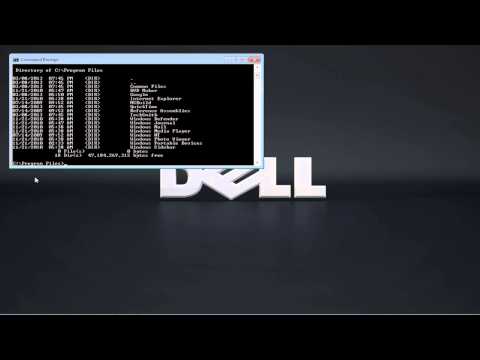
Une fois dans *Program Files*, utilisez la commande dir pour visualiser son contenu. Tous les sous-dossiers et fichiers de *C:\Program Files* s’afficheront à l’écran.
Étape 4 : Ouvrir un sous-dossier
Pour accéder à un autre dossier situé dans ce répertoire, tapez simplement :
Cd [NomDuDossier]
Étape 5 : Remonter dans l’arbre des dossiers
Si vous souhaitez revenir en arrière ou quitter un dossier, utilisez la commande :
Cd..
Répétez cette commande jusqu’à revenir à la racine du disque *C:*.
Étape 6 : Changer de disque
Pour passer au disque *D:* (ou tout autre disque), tapez simplement :
D:
Vous pouvez ainsi naviguer librement entre les disques. Pour fermer l’invite de commandes, tapez exit et validez avec Entrée. Vous serez redirigé vers le bureau.
Étape 7 : Une autre méthode pour ouvrir l’invite de commandes
Une autre façon d’y accéder est…
Dans ce guide, nous allons vous montrer comment modifier le répertoire actuel dans l’invite de commandes sous Windows. Vous découvrirez comment naviguer entre les dossiers directement depuis cette interface.
Étape 1 : Ouvrir l’invite de commandes
Pour commencer, rendez-vous dans le menu Démarrer et lancez la fenêtre de l’invite de commandes.
Étape 2 : Changer de dossier
Depuis ici, vous pouvez accéder à n’importe quel répertoire. Par exemple, si vous souhaitez ouvrir le dossier *Program Files*, tapez simplement :
Cd Program Files
Le mot-clé *Cd* (pour *Change Directory*) est la commande utilisée pour changer de dossier.
Étape 3 : Afficher le contenu du dossier
Une fois dans *Program Files*, utilisez la commande dir pour visualiser son contenu. Tous les sous-dossiers et fichiers de *C:\Program Files* s’afficheront à l’écran.
Étape 4 : Ouvrir un sous-dossier
Pour accéder à un autre dossier situé dans ce répertoire, tapez simplement :
Cd [NomDuDossier]
Étape 5 : Remonter dans l’arbre des dossiers
Si vous souhaitez revenir en arrière ou quitter un dossier, utilisez la commande :
Cd..
Répétez cette commande jusqu’à revenir à la racine du disque *C:*.
Étape 6 : Changer de disque
Pour passer au disque *D:* (ou tout autre disque), tapez simplement :
D:
Vous pouvez ainsi naviguer librement entre les disques. Pour fermer l’invite de commandes, tapez exit et validez avec Entrée. Vous serez redirigé vers le bureau.
Étape 7 : Une autre méthode pour ouvrir l’invite de commandes
Une autre façon d’y accéder est…
À propos de ce tutoriel
HOWTECH a publié ce tutoriel vidéo de 1:12 le 1 novembre 2013. Il a été vu 403 049 fois sur YouTube.
- Chaîne
- HOWTECH
- Catégorie
- Astuces & style
- Durée
- 1:12
- Publié le
- 1 novembre 2013
- Vues
- 403 049
- J’aime
- 1 217
Partager
Ce tutoriel dans d’autres langues
- ENHow to Change Command Prompt Directory
- ESCómo Cambiar el directorio de Prompt
- PTComo mudar Prompt de Comando Diretório
- ITCome cambiare il prompt dei comandi Directory
- DESo ändern Sie die Eingabeaufforderung Verzeichnis
- NLHoe maak je Command Change Prompt Directory
- RUКак изменить командную строку каталога
- PLJak zmienić katalogu wiersza polecenia
- JAどのように変更コマンドプロンプトDirectoryへ
- ARكيفية تغيير القيادة دليل موجه
- HIकैसे कमान बदलें शीघ्र निर्देशिका के लिए
- IDCara Ganti Command Prompt Direktori