La reproducción carga el reproductor integrado de YouTube (modo de privacidad mejorada).
Cómo cambiar el directorio en el Símbolo del sistema
CanalHOWTECHDescripción del autor
Sigue este tutorial para aprender a trabajar con el Símbolo del sistema y cambiar de directorios.
En este vídeo, te enseñaremos cómo modificar el directorio actual en el Símbolo del sistema de Windows. Verás cómo usar esta herramienta para navegar entre carpetas.
Paso 1: Abrir el Símbolo del sistema
Primero, ve al menú Inicio y abre la ventana del Símbolo del sistema desde allí.
Paso 2: Cambiar de carpeta
Desde aquí, puedes acceder a cualquier directorio. Por ejemplo, si quieres abrir *Program Files*, escribe:
Cd Program Files
La orden *Cd* (de *Change Directory*) es la que se usa para cambiar de carpeta.
Paso 3: Ver el contenido de la carpeta
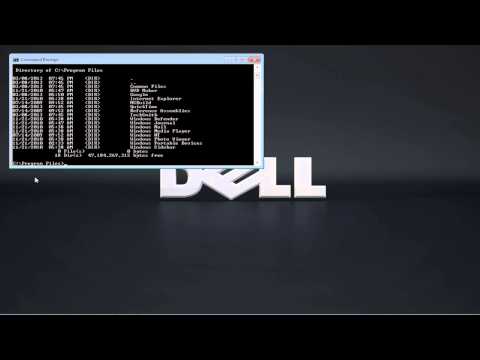
Una vez dentro de *Program Files*, usa el comando dir para listar todo su contenido. Aparecerá en pantalla la estructura completa de *C:\Program Files*.
Paso 4: Abrir otra carpeta
Si deseas acceder a otra carpeta dentro de este directorio, escribe:
Cd [NombreDeLaCarpeta]
Paso 5: Salir de una carpeta
Para retroceder o salir de una carpeta abierta, escribe:
Cd..
Usa este comando hasta volver a la raíz del disco *C:*.
Paso 6: Cambiar de unidad
Si quieres ir a la unidad *D:* (o cualquier otra), escribe simplemente:
D:
Así podrás moverte entre unidades. Para cerrar el Símbolo del sistema, escribe exit y pulsa Enter. Volverás al escritorio.
Paso 7: Otra forma de abrir el Símbolo del sistema
Otra manera de acceder es…
En este vídeo, te enseñaremos cómo modificar el directorio actual en el Símbolo del sistema de Windows. Verás cómo usar esta herramienta para navegar entre carpetas.
Paso 1: Abrir el Símbolo del sistema
Primero, ve al menú Inicio y abre la ventana del Símbolo del sistema desde allí.
Paso 2: Cambiar de carpeta
Desde aquí, puedes acceder a cualquier directorio. Por ejemplo, si quieres abrir *Program Files*, escribe:
Cd Program Files
La orden *Cd* (de *Change Directory*) es la que se usa para cambiar de carpeta.
Paso 3: Ver el contenido de la carpeta
Una vez dentro de *Program Files*, usa el comando dir para listar todo su contenido. Aparecerá en pantalla la estructura completa de *C:\Program Files*.
Paso 4: Abrir otra carpeta
Si deseas acceder a otra carpeta dentro de este directorio, escribe:
Cd [NombreDeLaCarpeta]
Paso 5: Salir de una carpeta
Para retroceder o salir de una carpeta abierta, escribe:
Cd..
Usa este comando hasta volver a la raíz del disco *C:*.
Paso 6: Cambiar de unidad
Si quieres ir a la unidad *D:* (o cualquier otra), escribe simplemente:
D:
Así podrás moverte entre unidades. Para cerrar el Símbolo del sistema, escribe exit y pulsa Enter. Volverás al escritorio.
Paso 7: Otra forma de abrir el Símbolo del sistema
Otra manera de acceder es…
Sobre este tutorial
HOWTECH publicó este tutorial en vídeo de 1:12 el 1 de noviembre de 2013. Se ha visto 403.049 veces en YouTube.
- Canal
- HOWTECH
- Categoría
- Consejos y estilo
- Duración
- 1:12
- Publicado
- 1 de noviembre de 2013
- Visualizaciones
- 403.049
- Me gusta
- 1.217
Compartir
Este tutorial en otros idiomas
- ENHow to Change Command Prompt Directory
- FRComment faire pour changer Invite de commande Directory
- PTComo mudar Prompt de Comando Diretório
- ITCome cambiare il prompt dei comandi Directory
- DESo ändern Sie die Eingabeaufforderung Verzeichnis
- NLHoe maak je Command Change Prompt Directory
- RUКак изменить командную строку каталога
- PLJak zmienić katalogu wiersza polecenia
- JAどのように変更コマンドプロンプトDirectoryへ
- ARكيفية تغيير القيادة دليل موجه
- HIकैसे कमान बदलें शीघ्र निर्देशिका के लिए
- IDCara Ganti Command Prompt Direktori