Pemutaran memuat pemutar YouTube tersemat (mode privasi yang ditingkatkan).
Cara Mengubah Direktori Command Prompt
SaluranHOWTECHDeskripsi dari pembuat
Ikuti tutorial ini untuk belajar cara menggunakan command prompt dan mengubah direktori.
Pada tutorial ini, kami akan mengajarkan cara mengubah direktori command prompt di Windows. Kami juga akan menunjukkan cara menggunakan command prompt untuk berpindah direktori.
Langkah 1: Buka Command Prompt
Pertama-tama, buka menu Start dan dari sana buka jendela command prompt.
Langkah 2: Ubah Direktori
Di sini, Anda bisa berpindah ke direktori command prompt mana saja. Untuk tutorial ini, misalkan kita ingin membuka Program Files. Untuk melakukannya, ketik:
Cd program files
Cd adalah perintah yang digunakan di command prompt untuk mengubah direktori.
Langkah 3: Perintah Dir
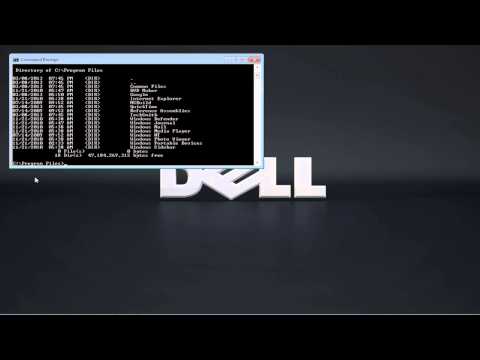
Setelah berada di Program Files, Anda bisa menggunakan perintah dir untuk melihat isi direktori. Hasilnya, seluruh isi direktori C Program Files akan ditampilkan.
Langkah 4: Buka Folder Lain
Jika Anda ingin membuka folder lain di direktori ini, cukup ketik:
Cd diikuti dengan nama folder yang ingin dibuka.
Langkah 5: Keluar dari Direktori
Jika Anda ingin kembali ke direktori sebelumnya atau keluar dari direktori yang sedang dibuka, cukup ketik:
Cd..
Gunakan perintah ini sampai Anda kembali ke drive C utama.
Langkah 6: Ubah Drive Disk
Jika Anda ingin berpindah ke drive D, cukup ketik:
D:
Dengan cara ini, Anda bisa berpindah direktori di command prompt. Jika Anda ingin menutup command prompt, cukup ketik exit dan tekan tombol Enter. Anda akan kembali ke desktop.
Langkah 7: Buka Command Prompt
Cara lain untuk membuka...
Pada tutorial ini, kami akan mengajarkan cara mengubah direktori command prompt di Windows. Kami juga akan menunjukkan cara menggunakan command prompt untuk berpindah direktori.
Langkah 1: Buka Command Prompt
Pertama-tama, buka menu Start dan dari sana buka jendela command prompt.
Langkah 2: Ubah Direktori
Di sini, Anda bisa berpindah ke direktori command prompt mana saja. Untuk tutorial ini, misalkan kita ingin membuka Program Files. Untuk melakukannya, ketik:
Cd program files
Cd adalah perintah yang digunakan di command prompt untuk mengubah direktori.
Langkah 3: Perintah Dir
Setelah berada di Program Files, Anda bisa menggunakan perintah dir untuk melihat isi direktori. Hasilnya, seluruh isi direktori C Program Files akan ditampilkan.
Langkah 4: Buka Folder Lain
Jika Anda ingin membuka folder lain di direktori ini, cukup ketik:
Cd diikuti dengan nama folder yang ingin dibuka.
Langkah 5: Keluar dari Direktori
Jika Anda ingin kembali ke direktori sebelumnya atau keluar dari direktori yang sedang dibuka, cukup ketik:
Cd..
Gunakan perintah ini sampai Anda kembali ke drive C utama.
Langkah 6: Ubah Drive Disk
Jika Anda ingin berpindah ke drive D, cukup ketik:
D:
Dengan cara ini, Anda bisa berpindah direktori di command prompt. Jika Anda ingin menutup command prompt, cukup ketik exit dan tekan tombol Enter. Anda akan kembali ke desktop.
Langkah 7: Buka Command Prompt
Cara lain untuk membuka...
Tentang tutorial ini
HOWTECH memublikasikan tutorial video berdurasi 1:12 ini pada 1 November 2013. Video ini telah ditonton 403.049 kali di YouTube.
- Saluran
- HOWTECH
- Kategori
- Tips & Gaya
- Durasi
- 1:12
- Dipublikasikan
- 1 November 2013
- Penayangan
- 403.049
- Suka
- 1.217
Bagikan
Tutorial ini dalam bahasa lain
- ENHow to Change Command Prompt Directory
- FRComment faire pour changer Invite de commande Directory
- ESCómo Cambiar el directorio de Prompt
- PTComo mudar Prompt de Comando Diretório
- ITCome cambiare il prompt dei comandi Directory
- DESo ändern Sie die Eingabeaufforderung Verzeichnis
- NLHoe maak je Command Change Prompt Directory
- RUКак изменить командную строку каталога
- PLJak zmienić katalogu wiersza polecenia
- JAどのように変更コマンドプロンプトDirectoryへ
- ARكيفية تغيير القيادة دليل موجه
- HIकैसे कमान बदलें शीघ्र निर्देशिका के लिए