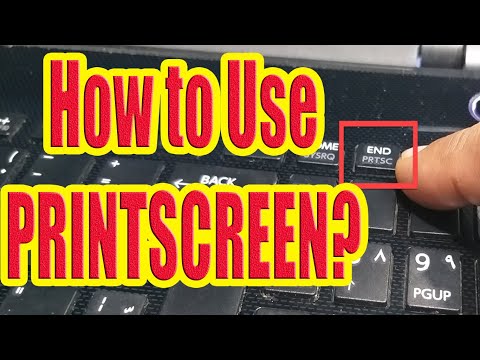
Die Wiedergabe lädt den eingebetteten YouTube-Player (erweiterter Datenschutzmodus).
So machst du einen Screenshot (Print Screen) auf Windows-PC
KanalComputerTipsLaijuBeschreibung des Urhebers
Einfache Methode, um auf Windows einen Screenshot zu machen – ohne Software!
Unterstütze den Kanal: Google Pay +918943742337
So erstellst du einen Screenshot auf Windows 10, 8, 7 und XP. Finde die *Print Screen*-Taste und speichere das Bildschirmbild deines PCs oder Laptops. Diese Methode funktioniert auf Windows 10, 8.1, 8, 7 und auch auf XP.
Bei Laptops gibt es keine einheitliche *Print Screen*-Taste – je nach Modell ist sie anders platziert. Manche haben eine eigene Taste, bei anderen ist sie mit der *Insert*-Taste kombiniert und erfordert zusätzlich *Shift* oder *Fn*. Achtung: Auf Windows und MacBook läuft das anders!
Auf deiner Windows-Tastatur findest du meist die Taste *PrtScr* oder *PrtScr/SysRq*. Drückst du sie, wird das Bildschirmbild in die Zwischenablage kopiert. Jetzt kannst du es in Programme wie Word oder Paint einfügen.
Öffne z. B. *Ausführen* (Win + R), tippe *MSPaint* und bestätige mit *Enter*.
Dann fügst du mit *Strg + V* ein (über das Menü *Bearbeiten* oder direkt mit der Tastenkombi).
Speichere dein Screenshot schließlich unter dem gewünschten Namen.
Falls *PrtScr* nicht funktioniert, drücke *Fn + PrtScr* gleichzeitig.
Screenshot,
wie macht man einen Screenshot,
Bildschirmfoto,
Desktop-Bildschirm...
Unterstütze den Kanal: Google Pay +918943742337
So erstellst du einen Screenshot auf Windows 10, 8, 7 und XP. Finde die *Print Screen*-Taste und speichere das Bildschirmbild deines PCs oder Laptops. Diese Methode funktioniert auf Windows 10, 8.1, 8, 7 und auch auf XP.
Bei Laptops gibt es keine einheitliche *Print Screen*-Taste – je nach Modell ist sie anders platziert. Manche haben eine eigene Taste, bei anderen ist sie mit der *Insert*-Taste kombiniert und erfordert zusätzlich *Shift* oder *Fn*. Achtung: Auf Windows und MacBook läuft das anders!
Auf deiner Windows-Tastatur findest du meist die Taste *PrtScr* oder *PrtScr/SysRq*. Drückst du sie, wird das Bildschirmbild in die Zwischenablage kopiert. Jetzt kannst du es in Programme wie Word oder Paint einfügen.
Öffne z. B. *Ausführen* (Win + R), tippe *MSPaint* und bestätige mit *Enter*.
Dann fügst du mit *Strg + V* ein (über das Menü *Bearbeiten* oder direkt mit der Tastenkombi).
Speichere dein Screenshot schließlich unter dem gewünschten Namen.
Falls *PrtScr* nicht funktioniert, drücke *Fn + PrtScr* gleichzeitig.
Screenshot,
wie macht man einen Screenshot,
Bildschirmfoto,
Desktop-Bildschirm...
Über dieses Tutorial
ComputerTipsLaiju hat dieses 3:17 lange Video-Tutorial am 8. November 2015 veröffentlicht. Es wurde 510.234-mal auf YouTube angesehen.
- Kanal
- ComputerTipsLaiju
- Kategorie
- Anleitungen & Style
- Dauer
- 3:17
- Veröffentlicht
- 8. November 2015
- Aufrufe
- 510.234
- Likes
- 1.032
Teilen
Dieses Tutorial in anderen Sprachen
- ENHow to 'Print Screen' Screen Capture On Windows Computer
- FRComment Capture d'écran « Impr écran » Sur ordinateur Windows
- ESCómo 'Imprimir pantalla' captura de pantalla en la computadora de Windows
- PTComo 'Print Screen' Screen Capture No computador Windows
- ITCome 'Print Screen' Screen Capture Su Windows Computer
- NLHoe kan ik 'Print Screen' Screen Capture Op Windows-computer
- RUКак «Print Screen» Захват экрана на компьютере Windows
- PLJak 'Print Screen' Screen Capture W systemie Windows komputer
- JAWindowsのコンピュータでの画面キャプチャ「画面を印刷」する方法
- ARكيف 'طباعة الشاشة' لقطة الشاشة على الكمبيوتر ويندوز
- HI'प्रिंट स्क्रीन' कैसे स्क्रीन कैप्चर Windows कंप्यूटर पर
- IDCara 'Cetak Screen' Screen Capture Pada Windows Komputer