A reprodução carrega o leitor integrado do YouTube (modo de privacidade melhorada).
Como fazer uma captura de ecrã (Print Screen) no Windows
CanalComputerTipsLaijuDescrição do autor
Método fácil para capturar o ecrã do computador sem precisar de software.
Apoie o canal: Google Pay: +918943742337
Aprenda a fazer uma captura de ecrã no Windows 10, 8, 7 e XP. Encontre a tecla *Print Screen* e capture a imagem da tela do seu PC ou laptop no Windows. Este método funciona no Windows 10, 8.1, 8, 7 e também no XP.
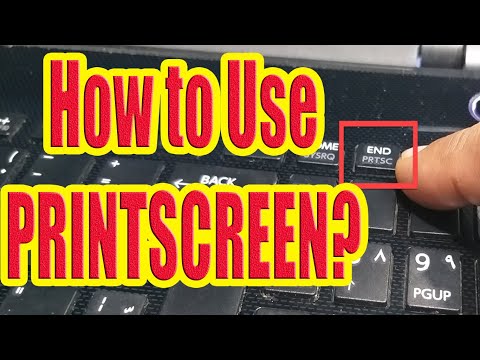
Em laptops, não há uma tecla *Print Screen* fixa: ela varia de acordo com o modelo. Em alguns casos, há uma tecla dedicada, mas em outros, ela está combinada com a tecla *Insert*. Nesse caso, é preciso pressionar *Shift* ou *Fn* para ativá-la. Vale lembrar que o processo para capturar tela no Windows e no MacBook é diferente. No entanto, num teclado Windows, você vai encontrar uma tecla marcada como *PrtSc* ou *PrtSc/SysRq*. Essa tecla copia a imagem da tela para a área de transferência, de onde você pode colá-la em qualquer aplicação, como o Word ou o Paint.
Por exemplo, abra o *Executar* (Win + R), digite *MSPaint* e pressione *Enter*. Depois, cole a imagem pelo menu *Editar* ou com *Ctrl + V*. Por fim, salve sua captura de tela com o nome que preferir.
Se a tecla *Print Screen* não funcionar, tente pressionar *Fn* e *PrtSc* ao mesmo tempo.
captura de tela,
como fazer captura de tela,
captura de tela do computador,
captura de tela do desktop,
Apoie o canal: Google Pay: +918943742337
Aprenda a fazer uma captura de ecrã no Windows 10, 8, 7 e XP. Encontre a tecla *Print Screen* e capture a imagem da tela do seu PC ou laptop no Windows. Este método funciona no Windows 10, 8.1, 8, 7 e também no XP.
Em laptops, não há uma tecla *Print Screen* fixa: ela varia de acordo com o modelo. Em alguns casos, há uma tecla dedicada, mas em outros, ela está combinada com a tecla *Insert*. Nesse caso, é preciso pressionar *Shift* ou *Fn* para ativá-la. Vale lembrar que o processo para capturar tela no Windows e no MacBook é diferente. No entanto, num teclado Windows, você vai encontrar uma tecla marcada como *PrtSc* ou *PrtSc/SysRq*. Essa tecla copia a imagem da tela para a área de transferência, de onde você pode colá-la em qualquer aplicação, como o Word ou o Paint.
Por exemplo, abra o *Executar* (Win + R), digite *MSPaint* e pressione *Enter*. Depois, cole a imagem pelo menu *Editar* ou com *Ctrl + V*. Por fim, salve sua captura de tela com o nome que preferir.
Se a tecla *Print Screen* não funcionar, tente pressionar *Fn* e *PrtSc* ao mesmo tempo.
captura de tela,
como fazer captura de tela,
captura de tela do computador,
captura de tela do desktop,
Sobre este tutorial
ComputerTipsLaiju publicou este tutorial em vídeo de 3:17 em 8 de novembro de 2015. Foi visto 510 234 vezes no YouTube.
- Canal
- ComputerTipsLaiju
- Categoria
- Dicas e estilo
- Duração
- 3:17
- Publicado
- 8 de novembro de 2015
- Visualizações
- 510 234
- Gostos
- 1 032
Partilhar
Este tutorial noutros idiomas
- ENHow to 'Print Screen' Screen Capture On Windows Computer
- FRComment Capture d'écran « Impr écran » Sur ordinateur Windows
- ESCómo 'Imprimir pantalla' captura de pantalla en la computadora de Windows
- ITCome 'Print Screen' Screen Capture Su Windows Computer
- DEWie man 'Druck' Screen Capture auf Windows-Computer
- NLHoe kan ik 'Print Screen' Screen Capture Op Windows-computer
- RUКак «Print Screen» Захват экрана на компьютере Windows
- PLJak 'Print Screen' Screen Capture W systemie Windows komputer
- JAWindowsのコンピュータでの画面キャプチャ「画面を印刷」する方法
- ARكيف 'طباعة الشاشة' لقطة الشاشة على الكمبيوتر ويندوز
- HI'प्रिंट स्क्रीन' कैसे स्क्रीन कैप्चर Windows कंप्यूटर पर
- IDCara 'Cetak Screen' Screen Capture Pada Windows Komputer