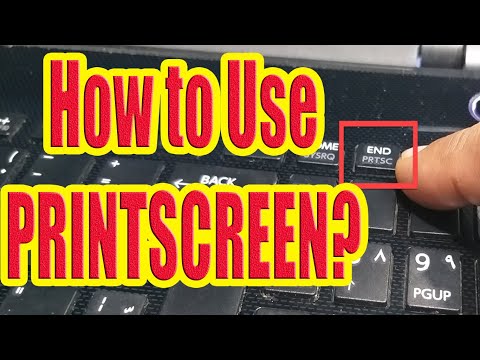
Afspelen laadt de ingesloten YouTube-speler (privacyvriendelijke modus).
Zo maak je een screenshot (Print Screen) op een Windows-pc
KanaalComputerTipsLaijuBeschrijving van de maker
Eenvoudige methode om een screenshot te maken op Windows – zonder software nodig.
Steun het kanaal: Google Pay +918943742337
Leer hoe je een screenshot maakt op Windows 10, 8, 7 en XP. Vind de *Print Screen*-toets en sla het schermbeeld van je pc of laptop op. Deze methode werkt op Windows 10, 8.1, 8, 7 en ook op XP.
Bij laptops is de *Print Screen*-toets niet altijd hetzelfde: afhankelijk van het model kan de locatie verschillen. Sommige computers hebben een aparte toets, bij andere is het de *Insert*-toets en moet je ook *Shift* of *Fn* indrukken. Let op: op Windows en MacBook werkt het anders!
Op je Windows-toetsenbord vind je meestal de toets *PrtScr* of *PrtScr/SysRq*. Druk je deze in, dan wordt het schermbeeld gekopieerd naar het klembord. Nu kun je het beeld plakken in programma’s zoals Word of Paint.
Open bijvoorbeeld *Uitvoeren* (Win + R), typ *MSPaint* en druk op *Enter*.
Plak vervolgens met *Ctrl + V* (via het menu *Bewerken* of direct met de toetsencombinatie).
Sla tenslotte je screenshot op onder de gewenste naam.
Als *PrtScr* niet werkt, druk dan *Fn + PrtScr* tegelijkertijd.
Screenshot,
hoe maak je een screenshot,
schermfoto,
schermopname...
Steun het kanaal: Google Pay +918943742337
Leer hoe je een screenshot maakt op Windows 10, 8, 7 en XP. Vind de *Print Screen*-toets en sla het schermbeeld van je pc of laptop op. Deze methode werkt op Windows 10, 8.1, 8, 7 en ook op XP.
Bij laptops is de *Print Screen*-toets niet altijd hetzelfde: afhankelijk van het model kan de locatie verschillen. Sommige computers hebben een aparte toets, bij andere is het de *Insert*-toets en moet je ook *Shift* of *Fn* indrukken. Let op: op Windows en MacBook werkt het anders!
Op je Windows-toetsenbord vind je meestal de toets *PrtScr* of *PrtScr/SysRq*. Druk je deze in, dan wordt het schermbeeld gekopieerd naar het klembord. Nu kun je het beeld plakken in programma’s zoals Word of Paint.
Open bijvoorbeeld *Uitvoeren* (Win + R), typ *MSPaint* en druk op *Enter*.
Plak vervolgens met *Ctrl + V* (via het menu *Bewerken* of direct met de toetsencombinatie).
Sla tenslotte je screenshot op onder de gewenste naam.
Als *PrtScr* niet werkt, druk dan *Fn + PrtScr* tegelijkertijd.
Screenshot,
hoe maak je een screenshot,
schermfoto,
schermopname...
Over deze tutorial
ComputerTipsLaiju publiceerde deze videotutorial van 3:17 op 8 november 2015. Hij is 510.234 keer bekeken op YouTube.
- Kanaal
- ComputerTipsLaiju
- Categorie
- How-to & stijl
- Duur
- 3:17
- Gepubliceerd
- 8 november 2015
- Weergaven
- 510.234
- Likes
- 1.032
Delen
Deze tutorial in andere talen
- ENHow to 'Print Screen' Screen Capture On Windows Computer
- FRComment Capture d'écran « Impr écran » Sur ordinateur Windows
- ESCómo 'Imprimir pantalla' captura de pantalla en la computadora de Windows
- PTComo 'Print Screen' Screen Capture No computador Windows
- ITCome 'Print Screen' Screen Capture Su Windows Computer
- DEWie man 'Druck' Screen Capture auf Windows-Computer
- RUКак «Print Screen» Захват экрана на компьютере Windows
- PLJak 'Print Screen' Screen Capture W systemie Windows komputer
- JAWindowsのコンピュータでの画面キャプチャ「画面を印刷」する方法
- ARكيف 'طباعة الشاشة' لقطة الشاشة على الكمبيوتر ويندوز
- HI'प्रिंट स्क्रीन' कैसे स्क्रीन कैप्चर Windows कंप्यूटर पर
- IDCara 'Cetak Screen' Screen Capture Pada Windows Komputer