La reproducción carga el reproductor integrado de YouTube (modo de privacidad mejorada).
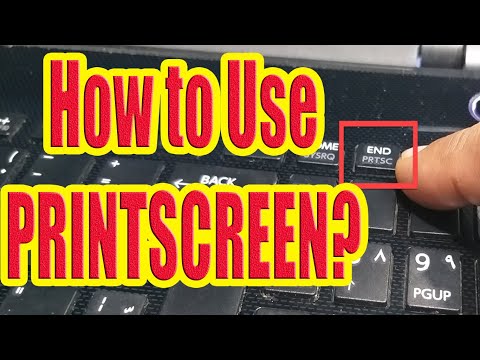
Cómo hacer una captura de pantalla (Print Screen) en Windows
CanalComputerTipsLaijuDescripción del autor
Método fácil para capturar la pantalla de tu computadora sin necesidad de software.
Apoya el canal: Google Pay: +918943742337
Aprende a tomar una captura de pantalla en Windows 10, 8, 7 y XP. Encuentra la tecla *Impr Pant* y captura la imagen de tu pantalla de PC o laptop en Windows. Este método funciona en Windows 10, 8.1, 8, 7 y también en XP.
En las laptops, no hay una tecla *Impr Pant* fija: varía según el modelo. En algunos casos, hay una tecla dedicada, pero en otros, está combinada con *Insert*. Para usarla, debes presionar *Shift* o *Fn*. Ten en cuenta que el proceso para capturar pantalla en Windows y en MacBook es diferente. Sin embargo, en un teclado Windows, encontrarás una tecla marcada como *PrtSc* o *PrtSc/SysRq*. Esta tecla copia la imagen de la pantalla al portapapeles, desde donde podrás pegarla en cualquier aplicación como Word o Paint.
Por ejemplo, abre *Ejecutar* (Win + R), escribe *MSPaint* y presiona *Enter*. Luego, pega la imagen desde el menú *Edición* o con *Ctrl + V*. Finalmente, guarda tu captura de pantalla con el nombre que prefieras.
Si la tecla *Impr Pant* no funciona, prueba presionando *Fn* y *PrtSc* al mismo tiempo.
captura de pantalla,
cómo hacer captura de pantalla,
captura de pantalla de escritorio,
captura de pantalla de computadora,
Apoya el canal: Google Pay: +918943742337
Aprende a tomar una captura de pantalla en Windows 10, 8, 7 y XP. Encuentra la tecla *Impr Pant* y captura la imagen de tu pantalla de PC o laptop en Windows. Este método funciona en Windows 10, 8.1, 8, 7 y también en XP.
En las laptops, no hay una tecla *Impr Pant* fija: varía según el modelo. En algunos casos, hay una tecla dedicada, pero en otros, está combinada con *Insert*. Para usarla, debes presionar *Shift* o *Fn*. Ten en cuenta que el proceso para capturar pantalla en Windows y en MacBook es diferente. Sin embargo, en un teclado Windows, encontrarás una tecla marcada como *PrtSc* o *PrtSc/SysRq*. Esta tecla copia la imagen de la pantalla al portapapeles, desde donde podrás pegarla en cualquier aplicación como Word o Paint.
Por ejemplo, abre *Ejecutar* (Win + R), escribe *MSPaint* y presiona *Enter*. Luego, pega la imagen desde el menú *Edición* o con *Ctrl + V*. Finalmente, guarda tu captura de pantalla con el nombre que prefieras.
Si la tecla *Impr Pant* no funciona, prueba presionando *Fn* y *PrtSc* al mismo tiempo.
captura de pantalla,
cómo hacer captura de pantalla,
captura de pantalla de escritorio,
captura de pantalla de computadora,
Sobre este tutorial
ComputerTipsLaiju publicó este tutorial en vídeo de 3:17 el 8 de noviembre de 2015. Se ha visto 510.234 veces en YouTube.
- Canal
- ComputerTipsLaiju
- Categoría
- Consejos y estilo
- Duración
- 3:17
- Publicado
- 8 de noviembre de 2015
- Visualizaciones
- 510.234
- Me gusta
- 1.032
Compartir
Este tutorial en otros idiomas
- ENHow to 'Print Screen' Screen Capture On Windows Computer
- FRComment Capture d'écran « Impr écran » Sur ordinateur Windows
- PTComo 'Print Screen' Screen Capture No computador Windows
- ITCome 'Print Screen' Screen Capture Su Windows Computer
- DEWie man 'Druck' Screen Capture auf Windows-Computer
- NLHoe kan ik 'Print Screen' Screen Capture Op Windows-computer
- RUКак «Print Screen» Захват экрана на компьютере Windows
- PLJak 'Print Screen' Screen Capture W systemie Windows komputer
- JAWindowsのコンピュータでの画面キャプチャ「画面を印刷」する方法
- ARكيف 'طباعة الشاشة' لقطة الشاشة على الكمبيوتر ويندوز
- HI'प्रिंट स्क्रीन' कैसे स्क्रीन कैप्चर Windows कंप्यूटर पर
- IDCara 'Cetak Screen' Screen Capture Pada Windows Komputer