La riproduzione carica il player incorporato di YouTube (modalità privacy avanzata).
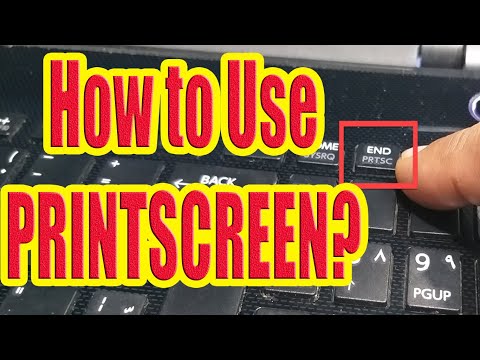
Come fare uno screenshot (Print Screen) su PC Windows
CanaleComputerTipsLaijuDescrizione dell’autore
Metodo semplice per fare uno screenshot su Windows senza bisogno di software.
Sostieni il canale: Google Pay +918943742337
Scopri come fare uno screenshot su Windows 10, 8, 7 e XP. Trova il tasto Print Screen e cattura l’immagine dello schermo del tuo PC o laptop. Questo metodo funziona su Windows 10, 8.1, 8, 7 e anche su XP.
Nei laptop, il tasto Print Screen non è sempre lo stesso: a seconda del modello, può trovarsi in posizioni diverse. Su alcuni computer c’è un tasto dedicato, mentre su altri è combinato con il tasto *Insert* e richiede di premere anche *Shift* o *Fn*. Attenzione: su Windows e MacBook il procedimento è diverso!
Sul tuo tastiera Windows, cerca il tasto *PrtScr* o *PrtScr/SysRq*: premendolo, lo schermo viene copiato negli Appunti. Ora puoi incollare l’immagine in qualsiasi programma, come Word o Paint.
Ad esempio, apri *Esegui* (Win + R), digita *MSPaint* e premi *Invio*.
Poi incolla con *Ctrl + V* (dal menu Modifica o direttamente con il tasto).
Salva infine lo screenshot con il nome che preferisci.
Se il tasto *PrtScr* non funziona, prova a premere *Fn + PrtScr* insieme.
screenshot,
come fare uno screenshot,
cattura schermo,
schermata desktop...
Sostieni il canale: Google Pay +918943742337
Scopri come fare uno screenshot su Windows 10, 8, 7 e XP. Trova il tasto Print Screen e cattura l’immagine dello schermo del tuo PC o laptop. Questo metodo funziona su Windows 10, 8.1, 8, 7 e anche su XP.
Nei laptop, il tasto Print Screen non è sempre lo stesso: a seconda del modello, può trovarsi in posizioni diverse. Su alcuni computer c’è un tasto dedicato, mentre su altri è combinato con il tasto *Insert* e richiede di premere anche *Shift* o *Fn*. Attenzione: su Windows e MacBook il procedimento è diverso!
Sul tuo tastiera Windows, cerca il tasto *PrtScr* o *PrtScr/SysRq*: premendolo, lo schermo viene copiato negli Appunti. Ora puoi incollare l’immagine in qualsiasi programma, come Word o Paint.
Ad esempio, apri *Esegui* (Win + R), digita *MSPaint* e premi *Invio*.
Poi incolla con *Ctrl + V* (dal menu Modifica o direttamente con il tasto).
Salva infine lo screenshot con il nome che preferisci.
Se il tasto *PrtScr* non funziona, prova a premere *Fn + PrtScr* insieme.
screenshot,
come fare uno screenshot,
cattura schermo,
schermata desktop...
Informazioni su questo tutorial
ComputerTipsLaiju ha pubblicato questo video tutorial di 3:17 il 8 novembre 2015. È stato visto 510.234 volte su YouTube.
- Canale
- ComputerTipsLaiju
- Categoria
- Fai da te e stile
- Durata
- 3:17
- Pubblicato
- 8 novembre 2015
- Visualizzazioni
- 510.234
- Mi piace
- 1.032
Condividi
Questo tutorial in altre lingue
- ENHow to 'Print Screen' Screen Capture On Windows Computer
- FRComment Capture d'écran « Impr écran » Sur ordinateur Windows
- ESCómo 'Imprimir pantalla' captura de pantalla en la computadora de Windows
- PTComo 'Print Screen' Screen Capture No computador Windows
- DEWie man 'Druck' Screen Capture auf Windows-Computer
- NLHoe kan ik 'Print Screen' Screen Capture Op Windows-computer
- RUКак «Print Screen» Захват экрана на компьютере Windows
- PLJak 'Print Screen' Screen Capture W systemie Windows komputer
- JAWindowsのコンピュータでの画面キャプチャ「画面を印刷」する方法
- ARكيف 'طباعة الشاشة' لقطة الشاشة على الكمبيوتر ويندوز
- HI'प्रिंट स्क्रीन' कैसे स्क्रीन कैप्चर Windows कंप्यूटर पर
- IDCara 'Cetak Screen' Screen Capture Pada Windows Komputer