Odtwarzanie wczytuje osadzony odtwarzacz YouTube (tryb rozszerzonej prywatności).
Jak zrobić zrzut ekranu (Print Screen) na komputerze z Windows
KanałComputerTipsLaijuOpis autora
Prosty sposób na zrobienie zrzutu ekranu na komputerze z systemem Windows bez dodatkowych programów.
Wsparcie projektu: Google Pay: +918943742337
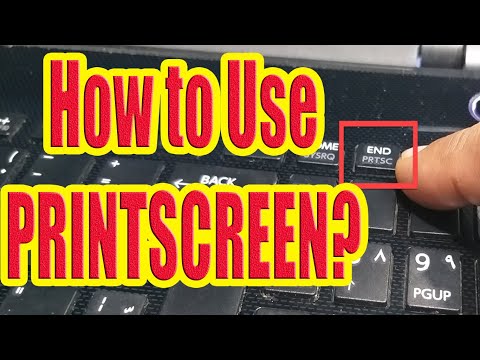
Jak zrobić zrzut ekranu w systemie Windows 10, 8, 7 i XP. Gdzie znajduje się klawisz *Print Screen* i jak zapisać obraz ekranu komputera lub laptopa. Ta metoda działa w Windows 10, 8.1, 8, 7 oraz XP.
Na laptopach nie ma ustalonego klawisza *Print Screen* – jego lokalizacja zależy od modelu. W niektórych komputerach jest oddzielny klawisz *Print Screen*, ale w innych jest on połączony z klawiszem *Insert* i wymaga nacisku *Shift* lub *Fn*. Metoda robienia zrzutu na Windows i MacBook różni się diametralnie. Jednak na klawiaturze Windows zawsze znajdziesz klawisz oznaczony *PrtScr* lub *PrtScr/SysRq* – służy on do skopiowania obrazu ekranu do schowka. Następnie możesz wkleić go do dowolnego programu, np. *Malowanie* (otwórz *Uruchom*, wpisz *MSPaint* i naciśnij *Enter*). Wklej obraz przez menu *Edycja* lub skrót *Ctrl+V*, a następnie zapisz plik pod dowolną nazwą.
Jeśli *Print Screen* nie działa, spróbuj nacisnąć jednocześnie *Fn* i *PrtScr*.
zrzut ekranu,
jak zrobić zrzut ekranu,
zdjęcie ekranu,
zrzut pulpitu...
Wsparcie projektu: Google Pay: +918943742337
Jak zrobić zrzut ekranu w systemie Windows 10, 8, 7 i XP. Gdzie znajduje się klawisz *Print Screen* i jak zapisać obraz ekranu komputera lub laptopa. Ta metoda działa w Windows 10, 8.1, 8, 7 oraz XP.
Na laptopach nie ma ustalonego klawisza *Print Screen* – jego lokalizacja zależy od modelu. W niektórych komputerach jest oddzielny klawisz *Print Screen*, ale w innych jest on połączony z klawiszem *Insert* i wymaga nacisku *Shift* lub *Fn*. Metoda robienia zrzutu na Windows i MacBook różni się diametralnie. Jednak na klawiaturze Windows zawsze znajdziesz klawisz oznaczony *PrtScr* lub *PrtScr/SysRq* – służy on do skopiowania obrazu ekranu do schowka. Następnie możesz wkleić go do dowolnego programu, np. *Malowanie* (otwórz *Uruchom*, wpisz *MSPaint* i naciśnij *Enter*). Wklej obraz przez menu *Edycja* lub skrót *Ctrl+V*, a następnie zapisz plik pod dowolną nazwą.
Jeśli *Print Screen* nie działa, spróbuj nacisnąć jednocześnie *Fn* i *PrtScr*.
zrzut ekranu,
jak zrobić zrzut ekranu,
zdjęcie ekranu,
zrzut pulpitu...
O tym poradniku
ComputerTipsLaiju opublikował ten poradnik wideo (3:17) 8 listopada 2015. Obejrzano go w YouTube 510 234 razy.
- Kanał
- ComputerTipsLaiju
- Kategoria
- Poradniki i styl
- Czas trwania
- 3:17
- Opublikowano
- 8 listopada 2015
- Wyświetlenia
- 510 234
- Polubienia
- 1 032
Udostępnij
Ten poradnik w innych językach
- ENHow to 'Print Screen' Screen Capture On Windows Computer
- FRComment Capture d'écran « Impr écran » Sur ordinateur Windows
- ESCómo 'Imprimir pantalla' captura de pantalla en la computadora de Windows
- PTComo 'Print Screen' Screen Capture No computador Windows
- ITCome 'Print Screen' Screen Capture Su Windows Computer
- DEWie man 'Druck' Screen Capture auf Windows-Computer
- NLHoe kan ik 'Print Screen' Screen Capture Op Windows-computer
- RUКак «Print Screen» Захват экрана на компьютере Windows
- JAWindowsのコンピュータでの画面キャプチャ「画面を印刷」する方法
- ARكيف 'طباعة الشاشة' لقطة الشاشة على الكمبيوتر ويندوز
- HI'प्रिंट स्क्रीन' कैसे स्क्रीन कैप्चर Windows कंप्यूटर पर
- IDCara 'Cetak Screen' Screen Capture Pada Windows Komputer