La lecture charge le lecteur YouTube intégré (mode confidentialité renforcée).
Comment faire une capture d’écran (Print Screen) sur un PC Windows
ChaîneComputerTipsLaijuDescription de l’auteur
Méthode simple pour faire une capture d’écran sur ordinateur sans logiciel.
Soutenez-nous : Google Pay : +918943742337
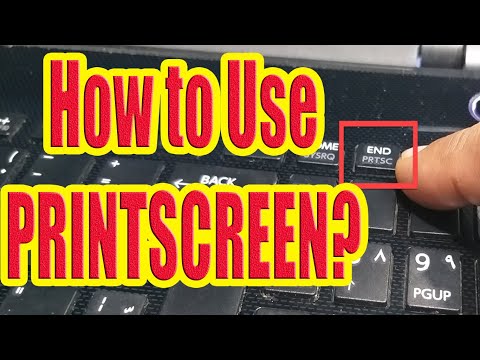
Apprenez à faire une capture d’écran sur Windows 10, 8, 7 et XP. Trouvez la touche *Impr écran* et capturez l’image de votre écran d’ordinateur ou d’ordinateur portable sous Windows. Cette méthode fonctionne sur Windows 10, 8.1, 8, 7 et même XP.
Sur les ordinateurs portables, il n’y a pas de touche *Impr écran* fixe : elle varie selon les modèles. Parfois, il y a une touche dédiée, mais sur d’autres modèles, elle est combinée avec la touche *Insert*. Il faut alors appuyer sur *Shift* ou *Fn* pour l’activer. Notez que la méthode pour faire une capture d’écran sur Windows et sur MacBook est différente. En revanche, sur un clavier Windows, vous trouverez probablement une touche marquée *PrtScr* ou *PrtScr/SysRq*. Cette touche copie l’image de l’écran dans le presse-papiers, que vous pourrez ensuite coller dans un autre programme comme Word ou Paint.
Par exemple, ouvrez *Exécuter* (Win + R), tapez *MSPaint* et validez. Ensuite, collez l’image via le menu *Édition* ou avec *Ctrl + V*. Enfin, enregistrez votre capture d’écran sous le nom de votre choix.
Si la touche *Impr écran* ne fonctionne pas, essayez d’appuyer simultanément sur *Fn* et *PrtScr*.
capture d’écran,
comment faire une capture d’écran,
capture d’écran d’ordinateur,
capture d’écran de bureau,
Soutenez-nous : Google Pay : +918943742337
Apprenez à faire une capture d’écran sur Windows 10, 8, 7 et XP. Trouvez la touche *Impr écran* et capturez l’image de votre écran d’ordinateur ou d’ordinateur portable sous Windows. Cette méthode fonctionne sur Windows 10, 8.1, 8, 7 et même XP.
Sur les ordinateurs portables, il n’y a pas de touche *Impr écran* fixe : elle varie selon les modèles. Parfois, il y a une touche dédiée, mais sur d’autres modèles, elle est combinée avec la touche *Insert*. Il faut alors appuyer sur *Shift* ou *Fn* pour l’activer. Notez que la méthode pour faire une capture d’écran sur Windows et sur MacBook est différente. En revanche, sur un clavier Windows, vous trouverez probablement une touche marquée *PrtScr* ou *PrtScr/SysRq*. Cette touche copie l’image de l’écran dans le presse-papiers, que vous pourrez ensuite coller dans un autre programme comme Word ou Paint.
Par exemple, ouvrez *Exécuter* (Win + R), tapez *MSPaint* et validez. Ensuite, collez l’image via le menu *Édition* ou avec *Ctrl + V*. Enfin, enregistrez votre capture d’écran sous le nom de votre choix.
Si la touche *Impr écran* ne fonctionne pas, essayez d’appuyer simultanément sur *Fn* et *PrtScr*.
capture d’écran,
comment faire une capture d’écran,
capture d’écran d’ordinateur,
capture d’écran de bureau,
À propos de ce tutoriel
ComputerTipsLaiju a publié ce tutoriel vidéo de 3:17 le 8 novembre 2015. Il a été vu 510 234 fois sur YouTube.
- Chaîne
- ComputerTipsLaiju
- Catégorie
- Astuces & style
- Durée
- 3:17
- Publié le
- 8 novembre 2015
- Vues
- 510 234
- J’aime
- 1 032
Partager
Ce tutoriel dans d’autres langues
- ENHow to 'Print Screen' Screen Capture On Windows Computer
- ESCómo 'Imprimir pantalla' captura de pantalla en la computadora de Windows
- PTComo 'Print Screen' Screen Capture No computador Windows
- ITCome 'Print Screen' Screen Capture Su Windows Computer
- DEWie man 'Druck' Screen Capture auf Windows-Computer
- NLHoe kan ik 'Print Screen' Screen Capture Op Windows-computer
- RUКак «Print Screen» Захват экрана на компьютере Windows
- PLJak 'Print Screen' Screen Capture W systemie Windows komputer
- JAWindowsのコンピュータでの画面キャプチャ「画面を印刷」する方法
- ARكيف 'طباعة الشاشة' لقطة الشاشة على الكمبيوتر ويندوز
- HI'प्रिंट स्क्रीन' कैसे स्क्रीन कैप्चर Windows कंप्यूटर पर
- IDCara 'Cetak Screen' Screen Capture Pada Windows Komputer