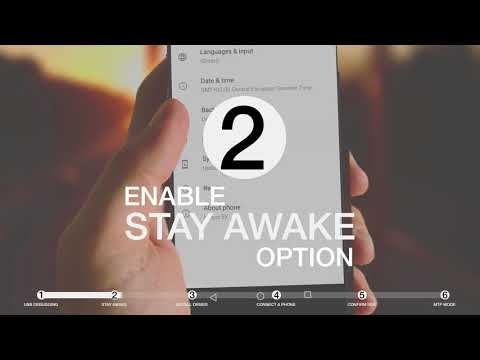
Die Wiedergabe lädt den eingebetteten YouTube-Player (erweiterter Datenschutzmodus).
Android-Handy mit dem PC verbinden – so geht’s
KanalCompelsonBeschreibung des Urhebers
Damit die Verbindung zwischen deinem Smartphone und dem PC klappt, musst du ein paar wichtige Schritte befolgen – das gilt für dieses Tool und für ähnliche Programme. Das ist nur beim ersten Mal nötig, danach kannst du alle Funktionen unserer Produkte uneingeschränkt nutzen.
Ein Android-Handy lässt sich mit dem PC entweder per USB-Kabel verbinden, was schneller ist, oder per WLAN, was bequemer ist.
So verbindest du dein Handy per USB-Kabel
*Verbinde dein Handy nicht vor Schritt 3 mit dem PC!*
1. USB-Debugging aktivieren, damit das Handy mit dem PC kommunizieren kann
2. Akku sparen deaktivieren (oder „Nicht ausschalten“), damit die Verbindung nicht abbricht
3. Treiber für dein Handy installieren – hier herunterladen
4. Verbinde dein Handy nun mit einem PC, auf dem MOBILedit läuft
5. Bestätige den RSA-Fingerabdruck auf dem Handy-Display
6. Wähle MTP-Modus auf dem Handy aus
Jetzt kannst du unser Produkt nutzen! Du musst nichts weiter tun – MOBILedit erkennt dein Handy automatisch.
Falls du dein Handy vor Schritt 3 mit dem PC verbunden hast, könnte Windows einen falschen Treiber installiert haben. Dann erkennt MOBILedit das Handy nicht.
Falls die Verbindung nicht klappt:
MOBILedit benötigt eine kleine App namens Connector auf deinem Handy. Falls sie sich nicht automatisch installiert, versuche, das Handy neu zu verbinden, MOBILedit neu zu starten oder die Connector-App direkt aus dem Google Play Store zu laden.
Stelle sicher, dass dein Handy nicht im Massenspeichermodus ist.
Falls du andere Handy-Tools wie HTC Manager, Eclipse oder Android Studio nutzt, musst du den ADB-Prozess im Task-Manager beenden...
Ein Android-Handy lässt sich mit dem PC entweder per USB-Kabel verbinden, was schneller ist, oder per WLAN, was bequemer ist.
So verbindest du dein Handy per USB-Kabel
*Verbinde dein Handy nicht vor Schritt 3 mit dem PC!*
1. USB-Debugging aktivieren, damit das Handy mit dem PC kommunizieren kann
2. Akku sparen deaktivieren (oder „Nicht ausschalten“), damit die Verbindung nicht abbricht
3. Treiber für dein Handy installieren – hier herunterladen
4. Verbinde dein Handy nun mit einem PC, auf dem MOBILedit läuft
5. Bestätige den RSA-Fingerabdruck auf dem Handy-Display
6. Wähle MTP-Modus auf dem Handy aus
Jetzt kannst du unser Produkt nutzen! Du musst nichts weiter tun – MOBILedit erkennt dein Handy automatisch.
Falls du dein Handy vor Schritt 3 mit dem PC verbunden hast, könnte Windows einen falschen Treiber installiert haben. Dann erkennt MOBILedit das Handy nicht.
Falls die Verbindung nicht klappt:
MOBILedit benötigt eine kleine App namens Connector auf deinem Handy. Falls sie sich nicht automatisch installiert, versuche, das Handy neu zu verbinden, MOBILedit neu zu starten oder die Connector-App direkt aus dem Google Play Store zu laden.
Stelle sicher, dass dein Handy nicht im Massenspeichermodus ist.
Falls du andere Handy-Tools wie HTC Manager, Eclipse oder Android Studio nutzt, musst du den ADB-Prozess im Task-Manager beenden...
Über dieses Tutorial
Compelson hat dieses 1:59 lange Video-Tutorial am 2. November 2018 veröffentlicht. Es wurde 237.657-mal auf YouTube angesehen.
- Kanal
- Compelson
- Kategorie
- Wissenschaft & Technik
- Dauer
- 1:59
- Veröffentlicht
- 2. November 2018
- Aufrufe
- 237.657
- Likes
- 828
Teilen
Dieses Tutorial in anderen Sprachen
- ENHow to connect Android to PC
- FRComment connecter Android pour PC
- ESCómo conectar a un PC Android
- PTComo conectar Android para PC
- ITCome collegare al PC Android
- NLHoe te Android aansluiten op PC
- RUКак подключить Android к компьютеру
- PLJak podłączyć do komputera PC Android
- JAPCにアンドロイドを接続する方法
- ARكيفية توصيل الروبوت لPC
- HIपीसी के लिए एंड्रॉयड कनेक्ट करने के लिए कैसे
- IDBagaimana menghubungkan Android ke PC