A reprodução carrega o leitor integrado do YouTube (modo de privacidade melhorada).
Como conectar um telemóvel Android ao PC
CanalCompelsonDescrição do autor
Para conseguir uma ligação bem-sucedida entre o teu telemóvel e o computador, há alguns passos importantes que deves seguir, seja para esta ferramenta ou qualquer outra. Isto só é necessário fazer uma vez, depois podes desfrutar de todas as funcionalidades dos nossos produtos sem complicações. Um telemóvel Android pode ser conectado a um PC através de cabo USB, que transfere dados mais rápido, ou por Wi-Fi, que é mais fácil.
Como conectar o telemóvel via cabo USB
*Não conectes o telemóvel ao PC antes do passo 3!*
1. Ativa o *Depuração USB* para que o telemóvel possa ser conectado ao PC
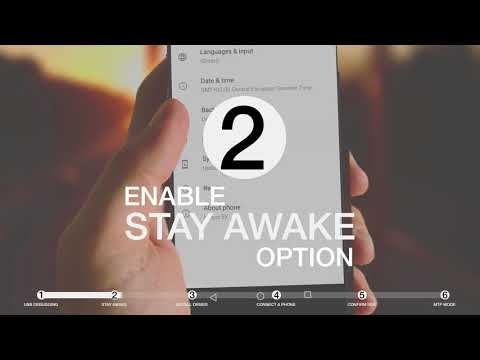
2. Ativa a opção *Manter acordado* para que o telemóvel não se desconecte
3. Instala o controlador de dispositivo Windows para o teu telemóvel, descarrega aqui
4. Conecta agora o telemóvel a um PC com o MOBILedit instalado
5. Confirma a impressão digital RSA no ecrã do telemóvel
6. Seleciona o modo *MTP* no ecrã do telemóvel
Agora aproveita o nosso produto! Não tens de fazer mais nada, o MOBILedit vai detetar automaticamente o teu telemóvel.
Se já tiveste conectado o telemóvel ao PC antes do passo 3 acima, é possível que o Windows tenha instalado um controlador errado, o que pode fazer com que o MOBILedit não reconheça o telemóvel.
Se o telemóvel não se conectar:
O MOBILedit vai necessitar de instalar um pequeno app chamado *Conector* no telemóvel. Se não se instalar automaticamente, recomendamos que reconectes o telemóvel e reinicies o MOBILedit ou que descarregues diretamente o app *Conector* da Google Play.
Certifica-te de que o telemóvel não está em modo *Armazenamento em massa*.
Se utilizares outra ferramenta para telemóveis, como o HTC Manager, Eclipse ou Android Studio, tens de parar o processo ADB no *Gerenciador de tarefas*…
Como conectar o telemóvel via cabo USB
*Não conectes o telemóvel ao PC antes do passo 3!*
1. Ativa o *Depuração USB* para que o telemóvel possa ser conectado ao PC
2. Ativa a opção *Manter acordado* para que o telemóvel não se desconecte
3. Instala o controlador de dispositivo Windows para o teu telemóvel, descarrega aqui
4. Conecta agora o telemóvel a um PC com o MOBILedit instalado
5. Confirma a impressão digital RSA no ecrã do telemóvel
6. Seleciona o modo *MTP* no ecrã do telemóvel
Agora aproveita o nosso produto! Não tens de fazer mais nada, o MOBILedit vai detetar automaticamente o teu telemóvel.
Se já tiveste conectado o telemóvel ao PC antes do passo 3 acima, é possível que o Windows tenha instalado um controlador errado, o que pode fazer com que o MOBILedit não reconheça o telemóvel.
Se o telemóvel não se conectar:
O MOBILedit vai necessitar de instalar um pequeno app chamado *Conector* no telemóvel. Se não se instalar automaticamente, recomendamos que reconectes o telemóvel e reinicies o MOBILedit ou que descarregues diretamente o app *Conector* da Google Play.
Certifica-te de que o telemóvel não está em modo *Armazenamento em massa*.
Se utilizares outra ferramenta para telemóveis, como o HTC Manager, Eclipse ou Android Studio, tens de parar o processo ADB no *Gerenciador de tarefas*…
Sobre este tutorial
Compelson publicou este tutorial em vídeo de 1:59 em 2 de novembro de 2018. Foi visto 237 657 vezes no YouTube.
- Canal
- Compelson
- Categoria
- Ciência e tecnologia
- Duração
- 1:59
- Publicado
- 2 de novembro de 2018
- Visualizações
- 237 657
- Gostos
- 828
Partilhar
Este tutorial noutros idiomas
- ENHow to connect Android to PC
- FRComment connecter Android pour PC
- ESCómo conectar a un PC Android
- ITCome collegare al PC Android
- DEWie Android auf den PC anschließen
- NLHoe te Android aansluiten op PC
- RUКак подключить Android к компьютеру
- PLJak podłączyć do komputera PC Android
- JAPCにアンドロイドを接続する方法
- ARكيفية توصيل الروبوت لPC
- HIपीसी के लिए एंड्रॉयड कनेक्ट करने के लिए कैसे
- IDBagaimana menghubungkan Android ke PC