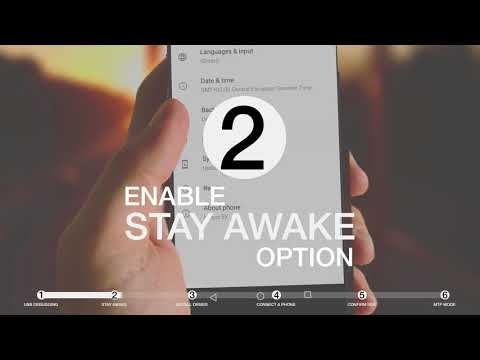
Afspelen laadt de ingesloten YouTube-speler (privacyvriendelijke modus).
Zo sluit je een Android-telefoon aan op je PC
KanaalCompelsonBeschrijving van de maker
Om een succesvolle verbinding tussen je telefoon en je computer tot stand te brengen, moet je een paar belangrijke stappen volgen. Dat geldt voor deze tool en voor vergelijkbare programma’s. Deze stappen zijn alleen nodig bij de eerste keer; daarna kun je alle functies van onze producten zonder problemen gebruiken.
Een Android-telefoon kun je verbinden met je PC via een USB-kabel, wat sneller is, of via Wi-Fi, wat handiger is.
Zo sluit je je telefoon aan via USB-kabel
*Sluit je telefoon niet aan op je PC voordat je stap 3 hebt voltooid!*
1. USB-debugging inschakelen, zodat je telefoon met je PC kan communiceren
2. Scherm aanhouden inschakelen, zodat de verbinding niet verbroken wordt
3. De juiste Windows-besturing voor je telefoon installeren – download hier
4. Sluit je telefoon nu aan op een PC met MOBILedit geïnstalleerd
5. Bevestig het RSA-vingerafdrukje op het scherm van je telefoon
6. Kies MTP-modus op je telefoon
Nu kun je ons product gebruiken! Je hoeft niets anders te doen – MOBILedit detecteert je telefoon automatisch.
Als je je telefoon voor stap 3 al hebt aangesloten op je PC, kan Windows een verkeerde besturing hebben geïnstalleerd. Dan herkent MOBILedit je telefoon niet.
Als je telefoon niet aansluit:
MOBILedit heeft een kleine app nodig genaamd Connector op je telefoon. Als die zich niet automatisch installeert, raden we aan om je telefoon opnieuw aan te sluiten, MOBILedit opnieuw te starten of de Connector-app rechtstreeks uit de Google Play Store te downloaden.
Zorg ervoor dat je telefoon niet in Mass Storage-modus staat.
Als je andere telefoonprogramma’s gebruikt, zoals HTC Manager, Eclipse of Android Studio, moet je het ADB-proces via de Taakbeheerder afsluiten...
Een Android-telefoon kun je verbinden met je PC via een USB-kabel, wat sneller is, of via Wi-Fi, wat handiger is.
Zo sluit je je telefoon aan via USB-kabel
*Sluit je telefoon niet aan op je PC voordat je stap 3 hebt voltooid!*
1. USB-debugging inschakelen, zodat je telefoon met je PC kan communiceren
2. Scherm aanhouden inschakelen, zodat de verbinding niet verbroken wordt
3. De juiste Windows-besturing voor je telefoon installeren – download hier
4. Sluit je telefoon nu aan op een PC met MOBILedit geïnstalleerd
5. Bevestig het RSA-vingerafdrukje op het scherm van je telefoon
6. Kies MTP-modus op je telefoon
Nu kun je ons product gebruiken! Je hoeft niets anders te doen – MOBILedit detecteert je telefoon automatisch.
Als je je telefoon voor stap 3 al hebt aangesloten op je PC, kan Windows een verkeerde besturing hebben geïnstalleerd. Dan herkent MOBILedit je telefoon niet.
Als je telefoon niet aansluit:
MOBILedit heeft een kleine app nodig genaamd Connector op je telefoon. Als die zich niet automatisch installeert, raden we aan om je telefoon opnieuw aan te sluiten, MOBILedit opnieuw te starten of de Connector-app rechtstreeks uit de Google Play Store te downloaden.
Zorg ervoor dat je telefoon niet in Mass Storage-modus staat.
Als je andere telefoonprogramma’s gebruikt, zoals HTC Manager, Eclipse of Android Studio, moet je het ADB-proces via de Taakbeheerder afsluiten...
Over deze tutorial
Compelson publiceerde deze videotutorial van 1:59 op 2 november 2018. Hij is 237.657 keer bekeken op YouTube.
- Kanaal
- Compelson
- Categorie
- Wetenschap & technologie
- Duur
- 1:59
- Gepubliceerd
- 2 november 2018
- Weergaven
- 237.657
- Likes
- 828
Delen
Deze tutorial in andere talen
- ENHow to connect Android to PC
- FRComment connecter Android pour PC
- ESCómo conectar a un PC Android
- PTComo conectar Android para PC
- ITCome collegare al PC Android
- DEWie Android auf den PC anschließen
- RUКак подключить Android к компьютеру
- PLJak podłączyć do komputera PC Android
- JAPCにアンドロイドを接続する方法
- ARكيفية توصيل الروبوت لPC
- HIपीसी के लिए एंड्रॉयड कनेक्ट करने के लिए कैसे
- IDBagaimana menghubungkan Android ke PC