Odtwarzanie wczytuje osadzony odtwarzacz YouTube (tryb rozszerzonej prywatności).
Jak połączyć telefon Android z komputerem
KanałCompelsonOpis autora
Aby połączyć telefon z komputerem, należy wykonać kilka ważnych kroków – dotyczy to nie tylko naszego programu, ale też każdego innego narzędzia. Te czynności są potrzebne tylko przy pierwszym podłączeniu, a potem możesz cieszyć się pełną funkcjonalnością naszych produktów.
Podłączenie telefonu przez kabel USB
Nie podłączaj telefonu do komputera przed krokiem 3!
1. Włącz tryb debugowania USB, aby telefon można było podłączyć do komputera
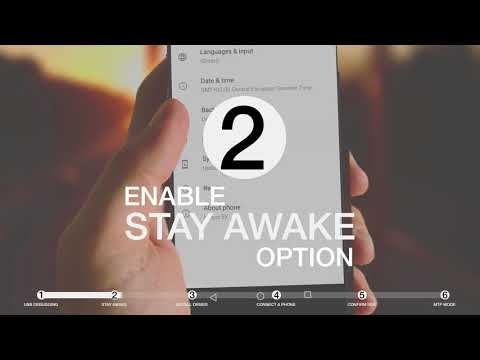
2. Aktywuj opcję "Trzymaj włączonym", aby telefon nie odłączał się
3. Zainstaluj sterownik urządzenia dla systemu Windows, pobierz go [tutaj](#)
4. Podłącz telefon do komputera z zainstalowanym MOBILedit
5. Potwierdź odcisk palca RSA na ekranie telefonu
6. Wybierz tryb MTP na wyświetlaczu telefonu
Teraz możesz korzystać z naszego programu! Nie musisz już nic więcej robić – MOBILedit automatycznie wykryje twój telefon.
Jeśli podłączyłeś telefon do komputera przed krokiem 3, Windows mogła zainstalować nieodpowiedni sterownik, co uniemożliwi MOBILedit rozpoznanie telefonu.
Jeśli telefon się nie łączy:
MOBILedit wymaga instalacji małego programu Connector. Jeśli nie zainstaluje się automatycznie, zalecamy ponownie podłączyć telefon i uruchomić MOBILedit albo pobrać Connector bezpośrednio z Google Play.
Upewnij się, że telefon nie jest w trybie "Pamięć masowa".
Jeśli korzystasz z innych narzędzi do telefonów, takich jak HTC Manager, Eclipse czy Android Studio, musisz zakończyć proces ADB w Menedżerze zadań.
Podłączenie telefonu przez kabel USB
Nie podłączaj telefonu do komputera przed krokiem 3!
1. Włącz tryb debugowania USB, aby telefon można było podłączyć do komputera
2. Aktywuj opcję "Trzymaj włączonym", aby telefon nie odłączał się
3. Zainstaluj sterownik urządzenia dla systemu Windows, pobierz go [tutaj](#)
4. Podłącz telefon do komputera z zainstalowanym MOBILedit
5. Potwierdź odcisk palca RSA na ekranie telefonu
6. Wybierz tryb MTP na wyświetlaczu telefonu
Teraz możesz korzystać z naszego programu! Nie musisz już nic więcej robić – MOBILedit automatycznie wykryje twój telefon.
Jeśli podłączyłeś telefon do komputera przed krokiem 3, Windows mogła zainstalować nieodpowiedni sterownik, co uniemożliwi MOBILedit rozpoznanie telefonu.
Jeśli telefon się nie łączy:
MOBILedit wymaga instalacji małego programu Connector. Jeśli nie zainstaluje się automatycznie, zalecamy ponownie podłączyć telefon i uruchomić MOBILedit albo pobrać Connector bezpośrednio z Google Play.
Upewnij się, że telefon nie jest w trybie "Pamięć masowa".
Jeśli korzystasz z innych narzędzi do telefonów, takich jak HTC Manager, Eclipse czy Android Studio, musisz zakończyć proces ADB w Menedżerze zadań.
O tym poradniku
Compelson opublikował ten poradnik wideo (1:59) 2 listopada 2018. Obejrzano go w YouTube 237 657 razy.
- Kanał
- Compelson
- Kategoria
- Nauka i technika
- Czas trwania
- 1:59
- Opublikowano
- 2 listopada 2018
- Wyświetlenia
- 237 657
- Polubienia
- 828
Udostępnij
Ten poradnik w innych językach
- ENHow to connect Android to PC
- FRComment connecter Android pour PC
- ESCómo conectar a un PC Android
- PTComo conectar Android para PC
- ITCome collegare al PC Android
- DEWie Android auf den PC anschließen
- NLHoe te Android aansluiten op PC
- RUКак подключить Android к компьютеру
- JAPCにアンドロイドを接続する方法
- ARكيفية توصيل الروبوت لPC
- HIपीसी के लिए एंड्रॉयड कनेक्ट करने के लिए कैसे
- IDBagaimana menghubungkan Android ke PC