La reproducción carga el reproductor integrado de YouTube (modo de privacidad mejorada).
Cómo conectar un teléfono Android a una PC
CanalCompelsonDescripción del autor
Para lograr una conexión exitosa entre tu teléfono y tu ordenador, hay unos pasos importantes que debes seguir, ya sea para esta herramienta o cualquier otra. Solo es necesario hacerlo la primera vez, después podrás disfrutar de todas las funciones de nuestros productos sin problemas. Un teléfono Android se puede conectar a una PC mediante un cable USB, que permite transferir datos más rápido, o por Wi-Fi, que es más sencillo.
Cómo conectar el teléfono por cable USB
*¡No conectes el teléfono a la PC antes del paso 3!*
1. Activa el *Depuración USB* para permitir que tu teléfono se conecte a una PC
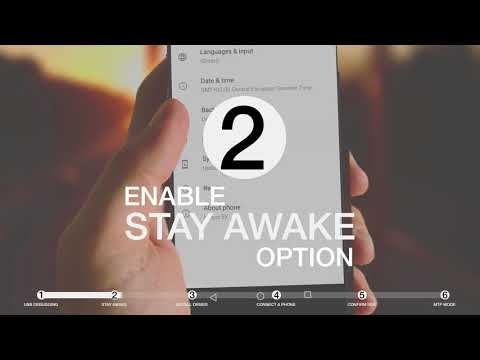
2. Activa la opción *Mantener despierto* para que el teléfono no se desconecte
3. Instala el controlador de dispositivo de Windows para tu teléfono, descárgalo aquí
4. Ahora conecta tu teléfono a una PC con MOBILedit instalado
5. Confirma la huella digital RSA en la pantalla de tu teléfono
6. Selecciona el modo *MTP* en la pantalla del teléfono
¡Disfruta ahora de nuestro producto! No tendrás que hacer nada más, MOBILedit detectará automáticamente tu teléfono.
Si conectaste tu teléfono a la PC antes del paso 3, es posible que Windows haya instalado un controlador incorrecto, lo que podría hacer que MOBILedit no reconozca el teléfono.
Si tu teléfono no se conecta:
MOBILedit requerirá instalar una pequeña app llamada *Conector* en tu teléfono. Si no se instala automáticamente, te recomendamos desconectar y volver a conectar el teléfono y reiniciar MOBILedit, o descargar directamente la app *Conector* desde Google Play.
Asegúrate de que el teléfono no esté en modo *Almacenamiento masivo*.
Si usas alguna otra herramienta para teléfonos, como HTC Manager, Eclipse o Android Studio, tendrás que detener el proceso ADB en el *Administrador de tareas*…
Cómo conectar el teléfono por cable USB
*¡No conectes el teléfono a la PC antes del paso 3!*
1. Activa el *Depuración USB* para permitir que tu teléfono se conecte a una PC
2. Activa la opción *Mantener despierto* para que el teléfono no se desconecte
3. Instala el controlador de dispositivo de Windows para tu teléfono, descárgalo aquí
4. Ahora conecta tu teléfono a una PC con MOBILedit instalado
5. Confirma la huella digital RSA en la pantalla de tu teléfono
6. Selecciona el modo *MTP* en la pantalla del teléfono
¡Disfruta ahora de nuestro producto! No tendrás que hacer nada más, MOBILedit detectará automáticamente tu teléfono.
Si conectaste tu teléfono a la PC antes del paso 3, es posible que Windows haya instalado un controlador incorrecto, lo que podría hacer que MOBILedit no reconozca el teléfono.
Si tu teléfono no se conecta:
MOBILedit requerirá instalar una pequeña app llamada *Conector* en tu teléfono. Si no se instala automáticamente, te recomendamos desconectar y volver a conectar el teléfono y reiniciar MOBILedit, o descargar directamente la app *Conector* desde Google Play.
Asegúrate de que el teléfono no esté en modo *Almacenamiento masivo*.
Si usas alguna otra herramienta para teléfonos, como HTC Manager, Eclipse o Android Studio, tendrás que detener el proceso ADB en el *Administrador de tareas*…
Sobre este tutorial
Compelson publicó este tutorial en vídeo de 1:59 el 2 de noviembre de 2018. Se ha visto 237.657 veces en YouTube.
- Canal
- Compelson
- Categoría
- Ciencia y tecnología
- Duración
- 1:59
- Publicado
- 2 de noviembre de 2018
- Visualizaciones
- 237.657
- Me gusta
- 828
Compartir
Este tutorial en otros idiomas
- ENHow to connect Android to PC
- FRComment connecter Android pour PC
- PTComo conectar Android para PC
- ITCome collegare al PC Android
- DEWie Android auf den PC anschließen
- NLHoe te Android aansluiten op PC
- RUКак подключить Android к компьютеру
- PLJak podłączyć do komputera PC Android
- JAPCにアンドロイドを接続する方法
- ARكيفية توصيل الروبوت لPC
- HIपीसी के लिए एंड्रॉयड कनेक्ट करने के लिए कैसे
- IDBagaimana menghubungkan Android ke PC