La lecture charge le lecteur YouTube intégré (mode confidentialité renforcée).
Comment connecter un smartphone Android à un PC
ChaîneCompelsonDescription de l’auteur
Pour établir une connexion réussie entre votre téléphone et votre ordinateur, quelques étapes essentielles doivent être suivies, que ce soit pour cet outil ou tout autre. Cela n’est nécessaire que la première fois, après quoi vous pourrez profiter pleinement des fonctionnalités de nos produits. Vous pouvez connecter un téléphone Android à un PC via un câble USB, qui permet un transfert de données plus rapide, ou par Wi-Fi, plus simple à utiliser.
Comment connecter le téléphone via un câble USB
*Ne connectez pas votre téléphone à votre PC avant l’étape 3 !*
1. Activez le *Débogage USB* pour permettre la connexion de votre téléphone à un PC
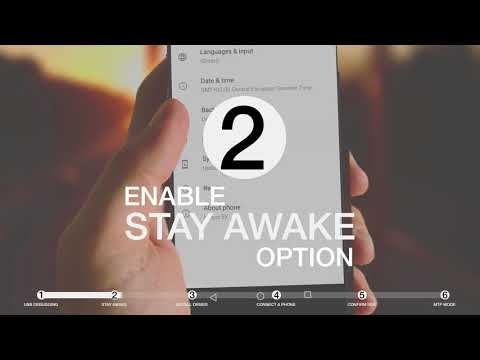
2. Activez l’option *Rester éveillé* afin que le téléphone ne se déconnecte pas
3. Installez le pilote Windows pour votre téléphone, téléchargez-le ici
4. Connectez maintenant votre téléphone à un PC exécutant MOBILedit
5. Confirmez l’empreinte RSA sur l’écran de votre téléphone
6. Sélectionnez le mode *MTP* sur l’écran de votre téléphone
Profitez maintenant de notre produit ! Vous n’avez plus rien à faire, MOBILedit détectera automatiquement votre téléphone.
Si vous avez connecté votre téléphone au PC avant l’étape 3 ci-dessus, Windows a peut-être installé un pilote incorrect. Cela pourrait empêcher MOBILedit de reconnaître votre téléphone.
Si votre téléphone ne se connecte pas :
MOBILedit nécessitera l’installation d’une petite application appelée *Connecteur* sur votre téléphone. Si elle ne s’installe pas automatiquement, nous vous recommandons de reconnecter le téléphone et de redémarrer MOBILedit, ou de télécharger directement l’application *Connecteur* depuis Google Play.
Vérifiez que votre téléphone n’est pas en mode *Stockage de masse*.
Si vous utilisez un autre outil pour téléphone, comme HTC Manager, Eclipse ou Android Studio, vous devez arrêter le processus ADB dans le Gestionnaire des tâches…
Comment connecter le téléphone via un câble USB
*Ne connectez pas votre téléphone à votre PC avant l’étape 3 !*
1. Activez le *Débogage USB* pour permettre la connexion de votre téléphone à un PC
2. Activez l’option *Rester éveillé* afin que le téléphone ne se déconnecte pas
3. Installez le pilote Windows pour votre téléphone, téléchargez-le ici
4. Connectez maintenant votre téléphone à un PC exécutant MOBILedit
5. Confirmez l’empreinte RSA sur l’écran de votre téléphone
6. Sélectionnez le mode *MTP* sur l’écran de votre téléphone
Profitez maintenant de notre produit ! Vous n’avez plus rien à faire, MOBILedit détectera automatiquement votre téléphone.
Si vous avez connecté votre téléphone au PC avant l’étape 3 ci-dessus, Windows a peut-être installé un pilote incorrect. Cela pourrait empêcher MOBILedit de reconnaître votre téléphone.
Si votre téléphone ne se connecte pas :
MOBILedit nécessitera l’installation d’une petite application appelée *Connecteur* sur votre téléphone. Si elle ne s’installe pas automatiquement, nous vous recommandons de reconnecter le téléphone et de redémarrer MOBILedit, ou de télécharger directement l’application *Connecteur* depuis Google Play.
Vérifiez que votre téléphone n’est pas en mode *Stockage de masse*.
Si vous utilisez un autre outil pour téléphone, comme HTC Manager, Eclipse ou Android Studio, vous devez arrêter le processus ADB dans le Gestionnaire des tâches…
À propos de ce tutoriel
Compelson a publié ce tutoriel vidéo de 1:59 le 2 novembre 2018. Il a été vu 237 657 fois sur YouTube.
- Chaîne
- Compelson
- Catégorie
- Science & technologie
- Durée
- 1:59
- Publié le
- 2 novembre 2018
- Vues
- 237 657
- J’aime
- 828
Partager
Ce tutoriel dans d’autres langues
- ENHow to connect Android to PC
- ESCómo conectar a un PC Android
- PTComo conectar Android para PC
- ITCome collegare al PC Android
- DEWie Android auf den PC anschließen
- NLHoe te Android aansluiten op PC
- RUКак подключить Android к компьютеру
- PLJak podłączyć do komputera PC Android
- JAPCにアンドロイドを接続する方法
- ARكيفية توصيل الروبوت لPC
- HIपीसी के लिए एंड्रॉयड कनेक्ट करने के लिए कैसे
- IDBagaimana menghubungkan Android ke PC