La riproduzione carica il player incorporato di YouTube (modalità privacy avanzata).
Come collegare uno smartphone Android al PC
CanaleCompelsonDescrizione dell’autore
Per collegare correttamente il tuo telefono al computer, ci sono alcuni passaggi importanti da seguire, validi per questo strumento o per qualsiasi altro. Questa procedura è necessaria solo la prima volta: dopo di che, potrai usufruire di tutte le funzionalità dei nostri prodotti senza problemi.
Un telefono Android può essere collegato al PC tramite cavo USB, che trasferisce i dati più velocemente, oppure via Wi-Fi, che risulta più comodo.
Come collegare il telefono tramite cavo USB
*Non collegare il telefono al PC prima del passaggio 3!*
1. Abilita il debug USB, così il telefono potrà essere riconosciuto dal PC
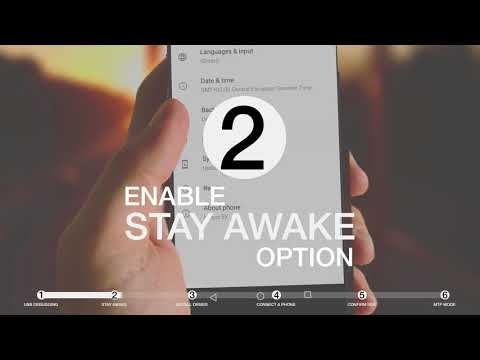
2. Attiva l’opzione Rimani sveglio, per evitare che il collegamento si interrompa
3. Installa il driver Windows per il tuo telefono, scaricabile qui
4. Collega ora il telefono a un PC con MOBILedit installato
5. Conferma l’impronta digitale RSA visualizzata sul display del telefono
6. Seleziona la modalità MTP sullo schermo del dispositivo
Ora puoi usare il nostro prodotto senza problemi! Non dovrai fare altro: MOBILedit rileverà automaticamente il tuo telefono.
Se hai già collegato il telefono al PC prima del passaggio 3, Windows potrebbe aver installato un driver sbagliato, impedendo a MOBILedit di riconoscerlo.
Se il telefono non si collega:
MOBILedit richiede l’installazione di un’applicazione chiamata Connector sul telefono. Se non si installa automaticamente, ti consigliamo di scollegare e ricollegare il telefono, riavviare MOBILedit o scaricare direttamente l’app Connector da Google Play.
Assicurati che il telefono non sia impostato in modalità Memoria di massa.
Se usi altri strumenti per smartphone, come HTC Manager, Eclipse o Android Studio, dovrai fermare il processo ADB dal Gestore attività...
Un telefono Android può essere collegato al PC tramite cavo USB, che trasferisce i dati più velocemente, oppure via Wi-Fi, che risulta più comodo.
Come collegare il telefono tramite cavo USB
*Non collegare il telefono al PC prima del passaggio 3!*
1. Abilita il debug USB, così il telefono potrà essere riconosciuto dal PC
2. Attiva l’opzione Rimani sveglio, per evitare che il collegamento si interrompa
3. Installa il driver Windows per il tuo telefono, scaricabile qui
4. Collega ora il telefono a un PC con MOBILedit installato
5. Conferma l’impronta digitale RSA visualizzata sul display del telefono
6. Seleziona la modalità MTP sullo schermo del dispositivo
Ora puoi usare il nostro prodotto senza problemi! Non dovrai fare altro: MOBILedit rileverà automaticamente il tuo telefono.
Se hai già collegato il telefono al PC prima del passaggio 3, Windows potrebbe aver installato un driver sbagliato, impedendo a MOBILedit di riconoscerlo.
Se il telefono non si collega:
MOBILedit richiede l’installazione di un’applicazione chiamata Connector sul telefono. Se non si installa automaticamente, ti consigliamo di scollegare e ricollegare il telefono, riavviare MOBILedit o scaricare direttamente l’app Connector da Google Play.
Assicurati che il telefono non sia impostato in modalità Memoria di massa.
Se usi altri strumenti per smartphone, come HTC Manager, Eclipse o Android Studio, dovrai fermare il processo ADB dal Gestore attività...
Informazioni su questo tutorial
Compelson ha pubblicato questo video tutorial di 1:59 il 2 novembre 2018. È stato visto 237.657 volte su YouTube.
- Canale
- Compelson
- Categoria
- Scienza e tecnologia
- Durata
- 1:59
- Pubblicato
- 2 novembre 2018
- Visualizzazioni
- 237.657
- Mi piace
- 828
Condividi
Questo tutorial in altre lingue
- ENHow to connect Android to PC
- FRComment connecter Android pour PC
- ESCómo conectar a un PC Android
- PTComo conectar Android para PC
- DEWie Android auf den PC anschließen
- NLHoe te Android aansluiten op PC
- RUКак подключить Android к компьютеру
- PLJak podłączyć do komputera PC Android
- JAPCにアンドロイドを接続する方法
- ARكيفية توصيل الروبوت لPC
- HIपीसी के लिए एंड्रॉयड कनेक्ट करने के लिए कैसे
- IDBagaimana menghubungkan Android ke PC