La reproducción carga el reproductor integrado de YouTube (modo de privacidad mejorada).
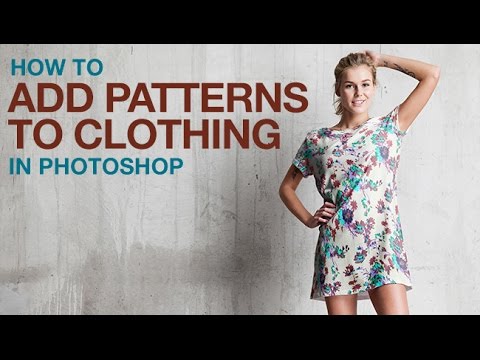
Cómo añadir patrones a la ropa en Photoshop
CanalPHLEARNCapítulos
Descripción del autor
Aprende a integrar un estampado o textura en la ropa dentro de Photoshop para que parezca que está impreso directamente en la tela, y no solo pegado encima. Te mostraré cómo escalar el patrón, recortar la prenda con precisión usando la Herramienta Pluma, usar Líquido para adaptar el diseño a los pliegues, y finalmente reconstruir las sombras y luces originales para un resultado realista.
CAPÍTULOS
00:00 ¿Qué vamos a crear hoy?
01:21 Escalar e invertir el patrón
03:41 Recortar la ropa con la Herramienta Pluma
08:32 Líquido: adaptar el patrón a los pliegues
16:10 Añadir sombras con el modo de fusión *Multiplicar*
18:16 Añadir luces con el modo *Pantalla*
22:06 Revisión final
PASOS
1. Arrastra el patrón a tu documento, ajusta su tamaño y rotación, e invierte los colores (Cmd/Ctrl+I) si es necesario.
2. Recorta la prenda original con la Herramienta Pluma, convierte el trazado en selección, difumina ligeramente los bordes y aplícalo como máscara de capa para el patrón.
3. Usa la herramienta Líquido con *Deformar hacia adelante* y *Congelar máscara* para moldear el patrón y que siga los pliegues del tejido.
4. Duplica la capa de fondo, hazla capa de ajuste al patrón y ponla en modo *Multiplicar* para recuperar las sombras originales.
5. Duplica el fondo nuevamente, ajústalo al patrón, ponlo en modo *Pantalla* y usa una corrección de niveles para aislar solo las luces.
6. Baja ligeramente la opacidad de la capa del patrón (alrededor del 90 %) para que se integre de forma natural con la tela de abajo.
Lee el tutorial paso a paso completo:
―
PHLEARN…
CAPÍTULOS
00:00 ¿Qué vamos a crear hoy?
01:21 Escalar e invertir el patrón
03:41 Recortar la ropa con la Herramienta Pluma
08:32 Líquido: adaptar el patrón a los pliegues
16:10 Añadir sombras con el modo de fusión *Multiplicar*
18:16 Añadir luces con el modo *Pantalla*
22:06 Revisión final
PASOS
1. Arrastra el patrón a tu documento, ajusta su tamaño y rotación, e invierte los colores (Cmd/Ctrl+I) si es necesario.
2. Recorta la prenda original con la Herramienta Pluma, convierte el trazado en selección, difumina ligeramente los bordes y aplícalo como máscara de capa para el patrón.
3. Usa la herramienta Líquido con *Deformar hacia adelante* y *Congelar máscara* para moldear el patrón y que siga los pliegues del tejido.
4. Duplica la capa de fondo, hazla capa de ajuste al patrón y ponla en modo *Multiplicar* para recuperar las sombras originales.
5. Duplica el fondo nuevamente, ajústalo al patrón, ponlo en modo *Pantalla* y usa una corrección de niveles para aislar solo las luces.
6. Baja ligeramente la opacidad de la capa del patrón (alrededor del 90 %) para que se integre de forma natural con la tela de abajo.
Lee el tutorial paso a paso completo:
―
PHLEARN…
Sobre este tutorial
PHLEARN publicó este tutorial en vídeo de 23:32 el 26 de octubre de 2016. Se ha visto 956.319 veces en YouTube.
- Canal
- PHLEARN
- Categoría
- Educación
- Duración
- 23:32
- Publicado
- 26 de octubre de 2016
- Visualizaciones
- 956.319
- Me gusta
- 17.768
Compartir
Este tutorial en otros idiomas
- ENHow to Add Patterns to Clothing in Photoshop
- FRComment ajouter des motifs à l'habillement dans Photoshop
- PTComo adicionar padrões de vestuário no Photoshop
- ITCome aggiungere modelli a Abbigliamento in Photoshop
- DEWie Patterns zu Kleidung in Photoshop hinzufügen
- NLHoe te Patterns Toevoegen aan kleding in Photoshop
- RUКак добавить шаблоны для одежды в Photoshop
- PLJak dodać do wzorów odzieży w Photoshopie
- JAPhotoshopで服にパターンを追加する方法
- ARكيفية إضافة أنماط إلى الملابس في فوتوشوب
- HIकैसे Photoshop में कपड़े के पैटर्न जोड़ें
- IDBagaimana Tambahkan Pola untuk Pakaian di Photoshop