Afspelen laadt de ingesloten YouTube-speler (privacyvriendelijke modus).
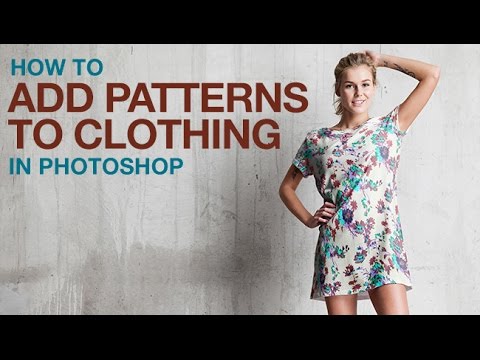
Zo voeg je patronen toe aan kleding in Photoshop
KanaalPHLEARNHoofdstukken
Beschrijving van de maker
Leer hoe je een patroon of textuur op kleding in Photoshop kunt toevoegen, zodat het eruitziet alsof het echt op het stof is gedrukt – niet zomaar eroverheen geplakt. We bespreken het schalen van het patroon, het precies uitsnijden van de kleding met het *Penhulpprogramma*, het aanpassen van het patroon aan vouwen met *Vloeibaar*, en het opnieuw maken van de oorspronkelijke schaduwen en highlights voor een realistisch effect.
HOOFDSTUKKEN
00:00 Wat we vandaag maken
01:21 Het patroon schalen en omdraaien
03:41 De kleding uitsnijden met het Penhulpprogramma
08:32 Vloeibaar: het patroon aanpassen aan de vouwen
16:10 Schaduwen toevoegen met de *Vermenigvuldig*-mengmodus
18:16 Highlights toevoegen met de *Scherm*-mengmodus
22:06 Eindbeoordeling
DE STAPPEN
1. Sleep het patroon in je document, schaal en draai het op zijn plaats, en keer het om (Cmd/Ctrl+I) als de kleuren omgedraaid moeten worden.
2. Snijd de originele kleding precies uit met het *Penhulpprogramma*, maak de pad om in een selectie, verzacht deze lichtjes en laad deze als laagmasker voor het patroon.
3. Gebruik het *Vloeibaar*-gereedschap met *Voorwaartse vervorming* en *Bevries masker* om het patroon aan de vouwen van het stof aan te passen.
4. Dupliceer de achtergrondlaag, klem deze aan de patroonlaag en zet deze op *Vermenigvuldig* om de oorspronkelijke schaduwen terug te brengen.
5. Dupliceer de achtergrond nogmaals, klem deze en zet deze op *Scherm*, en gebruik een *Niveaus*-aanpassing om alleen de highlights te isoleren.
6. Verlaag de dekking van de patroonlaag lichtjes (ongeveer 90%) zodat het natuurlijk smelt met het stof eronder.
Lees de volledige stap-voor-stap handleiding:
—
PHLEARN…
HOOFDSTUKKEN
00:00 Wat we vandaag maken
01:21 Het patroon schalen en omdraaien
03:41 De kleding uitsnijden met het Penhulpprogramma
08:32 Vloeibaar: het patroon aanpassen aan de vouwen
16:10 Schaduwen toevoegen met de *Vermenigvuldig*-mengmodus
18:16 Highlights toevoegen met de *Scherm*-mengmodus
22:06 Eindbeoordeling
DE STAPPEN
1. Sleep het patroon in je document, schaal en draai het op zijn plaats, en keer het om (Cmd/Ctrl+I) als de kleuren omgedraaid moeten worden.
2. Snijd de originele kleding precies uit met het *Penhulpprogramma*, maak de pad om in een selectie, verzacht deze lichtjes en laad deze als laagmasker voor het patroon.
3. Gebruik het *Vloeibaar*-gereedschap met *Voorwaartse vervorming* en *Bevries masker* om het patroon aan de vouwen van het stof aan te passen.
4. Dupliceer de achtergrondlaag, klem deze aan de patroonlaag en zet deze op *Vermenigvuldig* om de oorspronkelijke schaduwen terug te brengen.
5. Dupliceer de achtergrond nogmaals, klem deze en zet deze op *Scherm*, en gebruik een *Niveaus*-aanpassing om alleen de highlights te isoleren.
6. Verlaag de dekking van de patroonlaag lichtjes (ongeveer 90%) zodat het natuurlijk smelt met het stof eronder.
Lees de volledige stap-voor-stap handleiding:
—
PHLEARN…
Over deze tutorial
PHLEARN publiceerde deze videotutorial van 23:32 op 26 oktober 2016. Hij is 956.319 keer bekeken op YouTube.
Delen
Deze tutorial in andere talen
- ENHow to Add Patterns to Clothing in Photoshop
- FRComment ajouter des motifs à l'habillement dans Photoshop
- ESCómo agregar patrones de ropa en Photoshop
- PTComo adicionar padrões de vestuário no Photoshop
- ITCome aggiungere modelli a Abbigliamento in Photoshop
- DEWie Patterns zu Kleidung in Photoshop hinzufügen
- RUКак добавить шаблоны для одежды в Photoshop
- PLJak dodać do wzorów odzieży w Photoshopie
- JAPhotoshopで服にパターンを追加する方法
- ARكيفية إضافة أنماط إلى الملابس في فوتوشوب
- HIकैसे Photoshop में कपड़े के पैटर्न जोड़ें
- IDBagaimana Tambahkan Pola untuk Pakaian di Photoshop