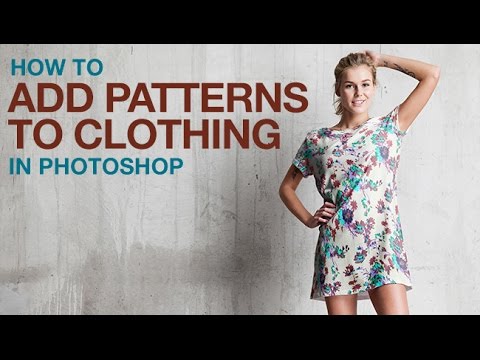
La riproduzione carica il player incorporato di YouTube (modalità privacy avanzata).
Come aggiungere pattern agli abiti in Photoshop
CanalePHLEARNCapitoli
Descrizione dell’autore
Scopri come applicare un pattern o una texture agli abiti in Photoshop in modo che sembri stampato direttamente sul tessuto — non semplicemente incollato sopra. Vedremo come ridimensionare il pattern, ritagliare con precisione l’abito usando lo strumento Penna, deformare il pattern sulle pieghe con Liquify e ricostruire luci e ombre originali per un risultato realistico.
CAPITOLI
00:00 Cosa stiamo creando oggi
01:21 Ridimensionare e invertire il pattern
03:41 Ritagliare l’abito con lo strumento Penna
08:32 Liquify: adattare il pattern alle pieghe
16:10 Aggiungere ombre con la modalità di fusione *Multiplica*
18:16 Aggiungere luci con la modalità *Schermo*
22:06 Riepilogo finale
I PASSAGGI
1. Trascina il pattern nel documento, ridimensionalo e ruotalo, poi invertilo (Cmd/Ctrl+I) se serve capovolgere i colori.
2. Ritaglia con precisione l’abito originale usando lo strumento Penna, trasformalo in una selezione, sfumalo leggermente e applicalo come maschera di calce sul pattern.
3. Usa lo strumento *Liquify* con *Forward Warp* e *Freeze Mask* per piegare il pattern seguendo le pieghe del tessuto.
4. Duplica lo sfondo, incollalo al layer del pattern e imposta la modalità su *Multiplica* per ripristinare le ombre originali.
5. Duplica nuovamente lo sfondo, incollalo, imposta la modalità su *Schermo* e usa un regolatore *Livelli* per isolare solo le luci.
6. Abbassa leggermente l’opacità del layer del pattern (circa al 90%) per farlo fondere naturalmente con il tessuto sottostante.
Leggi la guida passo-passo completa:
—
PHLEARN…
CAPITOLI
00:00 Cosa stiamo creando oggi
01:21 Ridimensionare e invertire il pattern
03:41 Ritagliare l’abito con lo strumento Penna
08:32 Liquify: adattare il pattern alle pieghe
16:10 Aggiungere ombre con la modalità di fusione *Multiplica*
18:16 Aggiungere luci con la modalità *Schermo*
22:06 Riepilogo finale
I PASSAGGI
1. Trascina il pattern nel documento, ridimensionalo e ruotalo, poi invertilo (Cmd/Ctrl+I) se serve capovolgere i colori.
2. Ritaglia con precisione l’abito originale usando lo strumento Penna, trasformalo in una selezione, sfumalo leggermente e applicalo come maschera di calce sul pattern.
3. Usa lo strumento *Liquify* con *Forward Warp* e *Freeze Mask* per piegare il pattern seguendo le pieghe del tessuto.
4. Duplica lo sfondo, incollalo al layer del pattern e imposta la modalità su *Multiplica* per ripristinare le ombre originali.
5. Duplica nuovamente lo sfondo, incollalo, imposta la modalità su *Schermo* e usa un regolatore *Livelli* per isolare solo le luci.
6. Abbassa leggermente l’opacità del layer del pattern (circa al 90%) per farlo fondere naturalmente con il tessuto sottostante.
Leggi la guida passo-passo completa:
—
PHLEARN…
Informazioni su questo tutorial
PHLEARN ha pubblicato questo video tutorial di 23:32 il 26 ottobre 2016. È stato visto 956.319 volte su YouTube.
- Canale
- PHLEARN
- Categoria
- Istruzione
- Durata
- 23:32
- Pubblicato
- 26 ottobre 2016
- Visualizzazioni
- 956.319
- Mi piace
- 17.768
Condividi
Questo tutorial in altre lingue
- ENHow to Add Patterns to Clothing in Photoshop
- FRComment ajouter des motifs à l'habillement dans Photoshop
- ESCómo agregar patrones de ropa en Photoshop
- PTComo adicionar padrões de vestuário no Photoshop
- DEWie Patterns zu Kleidung in Photoshop hinzufügen
- NLHoe te Patterns Toevoegen aan kleding in Photoshop
- RUКак добавить шаблоны для одежды в Photoshop
- PLJak dodać do wzorów odzieży w Photoshopie
- JAPhotoshopで服にパターンを追加する方法
- ARكيفية إضافة أنماط إلى الملابس في فوتوشوب
- HIकैसे Photoshop में कपड़े के पैटर्न जोड़ें
- IDBagaimana Tambahkan Pola untuk Pakaian di Photoshop