Die Wiedergabe lädt den eingebetteten YouTube-Player (erweiterter Datenschutzmodus).
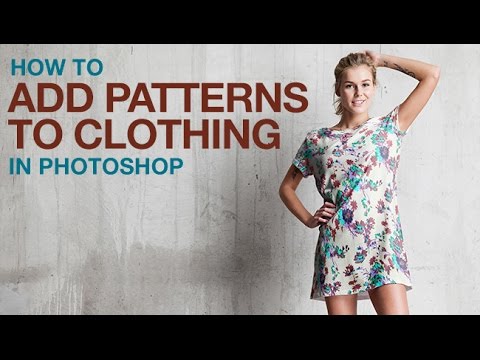
So fügst du Muster auf Kleidung in Photoshop ein
KanalPHLEARNKapitel
Beschreibung des Urhebers
Hier zeige ich dir, wie du ein Muster oder eine Textur auf Kleidung in Photoshop so aufbringst, dass es aussieht, als wäre es direkt auf den Stoff gedruckt – nicht einfach nur draufgeklebt. Wir behandeln das Skalieren des Musters, das präzise Ausschneiden der Kleidung mit dem *Pfadwerkzeug*, das Anpassen des Musters an Falten mit *Verflüssigen* und das Nachbilden der ursprünglichen Lichter und Schatten für einen realistischen Effekt.
KAPITEL
00:00 Was wir heute machen
01:21 Muster skalieren und positionieren
03:41 Kleidung mit dem Pfadwerkzeug ausschneiden
08:32 Verflüssigen: Muster an Falten anpassen
16:10 Schatten mit der *Multiplizieren*-Mischoption hinzufügen
18:16 Highlights mit der *Überlagern*-Mischoption hinzufügen
22:06 Abschlussreview
DIE SCHRITTE
1. Ziehe das Muster ins Dokument, skalier und drehe es in Position und invertiere es (Cmd/Ctrl+I), falls die Farben umgedreht werden müssen.
2. Schneide die ursprüngliche Kleidung präzise mit dem *Pfadwerkzeug* aus, wandel den Pfad in eine Auswahl um, weiche sie leicht auf und lade sie als Ebenenmaske für das Muster.
3. Nutze das *Verflüssigen*-Werkzeug mit *Vorwärtsverformen* und *Maskieren einfrieren*, um das Muster an die Falten des Stoffs anzupassen.
4. Dupliziere die Hintergrundebene, klammere sie an die Musterebene und setze sie auf *Multiplizieren*, um die ursprünglichen Schatten zurückzubringen.
5. Dupliziere den Hintergrund erneut, klammere ihn und setze ihn auf *Überlagern*, dann nutze eine *Tonwertkorrektur*, um nur die Highlights zu isolieren.
6. Senke die Deckkraft der Musterebene leicht (ca. 90%), damit sie natürlich mit dem Stoff darunter verschmilzt.
Die vollständige Schritt-für-Schritt-Anleitung findest du hier:
—
PHLEARN…
KAPITEL
00:00 Was wir heute machen
01:21 Muster skalieren und positionieren
03:41 Kleidung mit dem Pfadwerkzeug ausschneiden
08:32 Verflüssigen: Muster an Falten anpassen
16:10 Schatten mit der *Multiplizieren*-Mischoption hinzufügen
18:16 Highlights mit der *Überlagern*-Mischoption hinzufügen
22:06 Abschlussreview
DIE SCHRITTE
1. Ziehe das Muster ins Dokument, skalier und drehe es in Position und invertiere es (Cmd/Ctrl+I), falls die Farben umgedreht werden müssen.
2. Schneide die ursprüngliche Kleidung präzise mit dem *Pfadwerkzeug* aus, wandel den Pfad in eine Auswahl um, weiche sie leicht auf und lade sie als Ebenenmaske für das Muster.
3. Nutze das *Verflüssigen*-Werkzeug mit *Vorwärtsverformen* und *Maskieren einfrieren*, um das Muster an die Falten des Stoffs anzupassen.
4. Dupliziere die Hintergrundebene, klammere sie an die Musterebene und setze sie auf *Multiplizieren*, um die ursprünglichen Schatten zurückzubringen.
5. Dupliziere den Hintergrund erneut, klammere ihn und setze ihn auf *Überlagern*, dann nutze eine *Tonwertkorrektur*, um nur die Highlights zu isolieren.
6. Senke die Deckkraft der Musterebene leicht (ca. 90%), damit sie natürlich mit dem Stoff darunter verschmilzt.
Die vollständige Schritt-für-Schritt-Anleitung findest du hier:
—
PHLEARN…
Über dieses Tutorial
PHLEARN hat dieses 23:32 lange Video-Tutorial am 26. Oktober 2016 veröffentlicht. Es wurde 956.319-mal auf YouTube angesehen.
Teilen
Dieses Tutorial in anderen Sprachen
- ENHow to Add Patterns to Clothing in Photoshop
- FRComment ajouter des motifs à l'habillement dans Photoshop
- ESCómo agregar patrones de ropa en Photoshop
- PTComo adicionar padrões de vestuário no Photoshop
- ITCome aggiungere modelli a Abbigliamento in Photoshop
- NLHoe te Patterns Toevoegen aan kleding in Photoshop
- RUКак добавить шаблоны для одежды в Photoshop
- PLJak dodać do wzorów odzieży w Photoshopie
- JAPhotoshopで服にパターンを追加する方法
- ARكيفية إضافة أنماط إلى الملابس في فوتوشوب
- HIकैसे Photoshop में कपड़े के पैटर्न जोड़ें
- IDBagaimana Tambahkan Pola untuk Pakaian di Photoshop