La riproduzione carica il player incorporato di YouTube (modalità privacy avanzata).
Come aprire le immagini come livelli in Photoshop
CanalePhotoshop EssentialsCapitoli
Descrizione dell’autore
Impara a caricare più immagini come livelli nello stesso documento di Photoshop e a inserirne altre quando ti servono!
Che si tratti di compositing o di progettare layout, spesso dobbiamo lavorare con due o più immagini nello stesso documento di Photoshop. Ogni immagine deve stare su un livello a sé, ma così non funziona Photoshop quando apriamo più file: ogni file si apre in un documento separato, costringendoci a spostare manualmente le immagini da un documento all'altro.
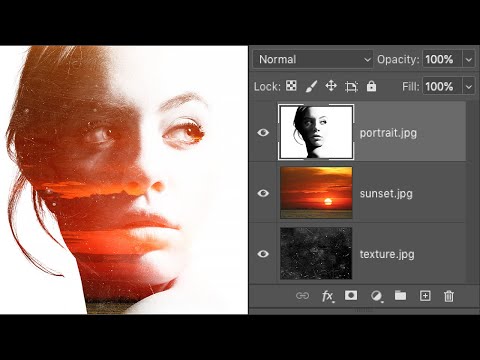
Esiste però un modo per aprire due o più immagini nello stesso documento Photoshop usando il comando *Carica livelli in pila*. E possiamo aggiungere altri file quando ci servono con un altro comando chiamato *Inserisci incorporato*. In questo video ti mostro come funzionano entrambe queste funzioni. Vedremo anche alcune impostazioni nelle Preferenze di Photoshop che rendono l’inserimento delle immagini ancora più veloce. Infine, ti mostro i passaggi che ho usato per creare un effetto *double exposure* semplice.
► Scarica le immagini usate in questa guida:
► Ora che sai come caricare le immagini come livelli, ecco come fondere le immagini tra loro:
► Capitoli del video:
0:00 - Introduzione
0:35 - Come aprire più immagini come livelli in un documento
2:28 - Come inserire un’immagine in un documento
3:28 - Inserire oggetti intelligenti vs livelli pixel
4:24 - Come convertire un oggetto intelligente in un livello
5:10 - Le preferenze di Photoshop per inserire immagini più velocemente
6:20 - Come ho creato…
Che si tratti di compositing o di progettare layout, spesso dobbiamo lavorare con due o più immagini nello stesso documento di Photoshop. Ogni immagine deve stare su un livello a sé, ma così non funziona Photoshop quando apriamo più file: ogni file si apre in un documento separato, costringendoci a spostare manualmente le immagini da un documento all'altro.
Esiste però un modo per aprire due o più immagini nello stesso documento Photoshop usando il comando *Carica livelli in pila*. E possiamo aggiungere altri file quando ci servono con un altro comando chiamato *Inserisci incorporato*. In questo video ti mostro come funzionano entrambe queste funzioni. Vedremo anche alcune impostazioni nelle Preferenze di Photoshop che rendono l’inserimento delle immagini ancora più veloce. Infine, ti mostro i passaggi che ho usato per creare un effetto *double exposure* semplice.
► Scarica le immagini usate in questa guida:
► Ora che sai come caricare le immagini come livelli, ecco come fondere le immagini tra loro:
► Capitoli del video:
0:00 - Introduzione
0:35 - Come aprire più immagini come livelli in un documento
2:28 - Come inserire un’immagine in un documento
3:28 - Inserire oggetti intelligenti vs livelli pixel
4:24 - Come convertire un oggetto intelligente in un livello
5:10 - Le preferenze di Photoshop per inserire immagini più velocemente
6:20 - Come ho creato…
Informazioni su questo tutorial
Photoshop Essentials ha pubblicato questo video tutorial di 8:13 il 28 giugno 2020. È stato visto 635.097 volte su YouTube.
- Canale
- Photoshop Essentials
- Categoria
- Istruzione
- Durata
- 8:13
- Pubblicato
- 28 giugno 2020
- Visualizzazioni
- 635.097
- Mi piace
- 9.492
Condividi
Questo tutorial in altre lingue
- ENHow to Open Images as Layers in Photoshop
- FRComment ouvrir des images en tant que calques dans Photoshop
- ESCómo abrir imágenes como capas en Photoshop
- PTComo abrir imagens como camadas no Photoshop
- DEWie Sie Bilder als Ebenen in Photoshop öffnen
- NLHoe aan Open Beelden als lagen in Photoshop
- RUКак открыть изображения в качестве слоев в Photoshop
- PLJak otworzyć obrazy jako warstwy w Photoshopie
- JAPhotoshopのレイヤーとして画像を開く方法
- ARكيفية فتح الصور على هيئة طبقات في فوتوشوب
- HIकैसे में फ़ोटोशॉप परतों के रूप में चित्र खोलने के लिए
- IDCara Buka Foto sebagai Layers di Photoshop