La reproducción carga el reproductor integrado de YouTube (modo de privacidad mejorada).
Cómo abrir imágenes como capas en Photoshop
CanalPhotoshop EssentialsCapítulos
Descripción del autor
Aprende a abrir varias imágenes como capas en un mismo documento de Photoshop y cómo añadir más imágenes a tu proyecto cuando las necesites.
Ya sea para componer imágenes o diseñar maquetas, a menudo necesitamos cargar dos o más imágenes en un mismo documento de Photoshop. Y cada imagen debe aparecer en su propia capa dentro de ese documento. Pero así no funciona Photoshop cuando abrimos varios archivos: cada archivo se abre en su propio documento, obligándonos a mover las imágenes manualmente de un documento a otro.
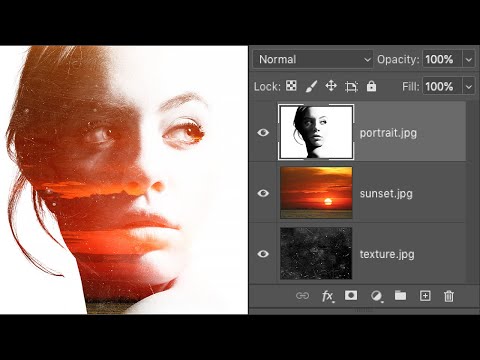
Pero hay un truco para abrir dos o más imágenes al mismo tiempo en un documento de Photoshop usando un comando llamado *Cargar capas en una pila*. Y podemos añadir más archivos al documento cuando los necesitemos usando otro comando conocido como *Insertar objeto incrustado*. En este vídeo, te muestro cómo funcionan ambas funciones. También echamos un vistazo a algunas opciones en las *Preferencias de Photoshop* que hacen que insertar imágenes en tu documento sea aún más rápido. Y al final del vídeo, te enseño los pasos que seguí para fusionar mis imágenes en un efecto de doble exposición sencillo.
► Descarga las imágenes usadas en este tutorial:
► Ahora que sabes cómo cargar imágenes como capas, aquí te muestro cómo fusionarlas:
► Índice del vídeo:
0:00 - Introducción
0:35 - Cómo abrir varias imágenes como capas en un documento
2:28 - Cómo insertar una imagen en un documento
3:28 - Insertar objetos inteligentes vs capas de píxeles
4:24 - Cómo convertir un objeto inteligente en una capa
5:10 - Preferencias de Photoshop para insertar imágenes más rápido
6:20 - Cómo creé…
Ya sea para componer imágenes o diseñar maquetas, a menudo necesitamos cargar dos o más imágenes en un mismo documento de Photoshop. Y cada imagen debe aparecer en su propia capa dentro de ese documento. Pero así no funciona Photoshop cuando abrimos varios archivos: cada archivo se abre en su propio documento, obligándonos a mover las imágenes manualmente de un documento a otro.
Pero hay un truco para abrir dos o más imágenes al mismo tiempo en un documento de Photoshop usando un comando llamado *Cargar capas en una pila*. Y podemos añadir más archivos al documento cuando los necesitemos usando otro comando conocido como *Insertar objeto incrustado*. En este vídeo, te muestro cómo funcionan ambas funciones. También echamos un vistazo a algunas opciones en las *Preferencias de Photoshop* que hacen que insertar imágenes en tu documento sea aún más rápido. Y al final del vídeo, te enseño los pasos que seguí para fusionar mis imágenes en un efecto de doble exposición sencillo.
► Descarga las imágenes usadas en este tutorial:
► Ahora que sabes cómo cargar imágenes como capas, aquí te muestro cómo fusionarlas:
► Índice del vídeo:
0:00 - Introducción
0:35 - Cómo abrir varias imágenes como capas en un documento
2:28 - Cómo insertar una imagen en un documento
3:28 - Insertar objetos inteligentes vs capas de píxeles
4:24 - Cómo convertir un objeto inteligente en una capa
5:10 - Preferencias de Photoshop para insertar imágenes más rápido
6:20 - Cómo creé…
Sobre este tutorial
Photoshop Essentials publicó este tutorial en vídeo de 8:13 el 28 de junio de 2020. Se ha visto 635.097 veces en YouTube.
- Canal
- Photoshop Essentials
- Categoría
- Educación
- Duración
- 8:13
- Publicado
- 28 de junio de 2020
- Visualizaciones
- 635.097
- Me gusta
- 9.492
Compartir
Este tutorial en otros idiomas
- ENHow to Open Images as Layers in Photoshop
- FRComment ouvrir des images en tant que calques dans Photoshop
- PTComo abrir imagens como camadas no Photoshop
- ITCome aprire le immagini come livelli in Photoshop
- DEWie Sie Bilder als Ebenen in Photoshop öffnen
- NLHoe aan Open Beelden als lagen in Photoshop
- RUКак открыть изображения в качестве слоев в Photoshop
- PLJak otworzyć obrazy jako warstwy w Photoshopie
- JAPhotoshopのレイヤーとして画像を開く方法
- ARكيفية فتح الصور على هيئة طبقات في فوتوشوب
- HIकैसे में फ़ोटोशॉप परतों के रूप में चित्र खोलने के लिए
- IDCara Buka Foto sebagai Layers di Photoshop