La lecture charge le lecteur YouTube intégré (mode confidentialité renforcée).
Comment ouvrir des images en calques dans Photoshop
ChaînePhotoshop EssentialsChapitres
Description de l’auteur
Découvrez comment ouvrir plusieurs images en tant que calques dans un même document Photoshop, et comment ajouter d’autres images à votre projet quand vous en avez besoin !
Que ce soit pour composer des images ou concevoir des mises en page, il arrive souvent qu’on doive charger deux images ou plus dans un même document Photoshop. Et chaque image doit apparaître sur son propre calque. Mais ce n’est pas ainsi que fonctionne Photoshop quand on ouvre plusieurs fichiers : chaque fichier s’ouvre dans son propre document, nous obligeant à déplacer manuellement les images d’un document à l’autre.
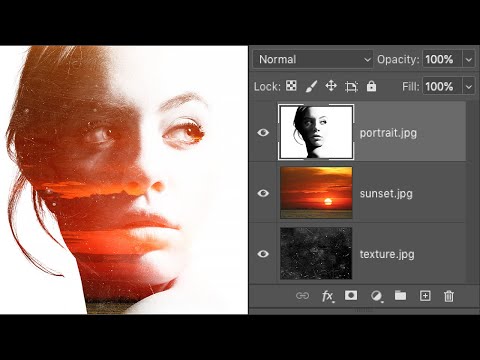
Heureusement, il existe une méthode pour ouvrir deux images ou plus dans un même document Photoshop grâce à une commande appelée *Charger les calques dans une pile*. Et pour ajouter d’autres fichiers à votre projet au fur et à mesure, vous pouvez utiliser une autre commande : *Insérer un objet incrusté*. Dans cette vidéo, je vous montre comment utiliser ces deux fonctionnalités. Nous verrons aussi quelques options dans les *Préférences de Photoshop* qui accélèrent l’insertion d’images dans vos documents. Enfin, à la fin de la vidéo, je vous explique les étapes que j’ai suivies pour créer un effet de double exposition simple en fusionnant mes images.
► Téléchargez les images utilisées dans ce tutoriel :
► Maintenant que vous savez charger des images en calques, voici comment les fusionner :
► Chapitres de la vidéo :
0:00 - Introduction
0:35 - Comment ouvrir plusieurs images en calques dans un document
2:28 - Comment insérer une image dans un document
3:28 - Insérer des objets dynamiques vs des calques pixels
4:24 - Comment convertir un objet dynamique en calque
5:10 - Les préférences de Photoshop pour un placement d’images plus rapide
6:20 - Comment j’ai créé…
Que ce soit pour composer des images ou concevoir des mises en page, il arrive souvent qu’on doive charger deux images ou plus dans un même document Photoshop. Et chaque image doit apparaître sur son propre calque. Mais ce n’est pas ainsi que fonctionne Photoshop quand on ouvre plusieurs fichiers : chaque fichier s’ouvre dans son propre document, nous obligeant à déplacer manuellement les images d’un document à l’autre.
Heureusement, il existe une méthode pour ouvrir deux images ou plus dans un même document Photoshop grâce à une commande appelée *Charger les calques dans une pile*. Et pour ajouter d’autres fichiers à votre projet au fur et à mesure, vous pouvez utiliser une autre commande : *Insérer un objet incrusté*. Dans cette vidéo, je vous montre comment utiliser ces deux fonctionnalités. Nous verrons aussi quelques options dans les *Préférences de Photoshop* qui accélèrent l’insertion d’images dans vos documents. Enfin, à la fin de la vidéo, je vous explique les étapes que j’ai suivies pour créer un effet de double exposition simple en fusionnant mes images.
► Téléchargez les images utilisées dans ce tutoriel :
► Maintenant que vous savez charger des images en calques, voici comment les fusionner :
► Chapitres de la vidéo :
0:00 - Introduction
0:35 - Comment ouvrir plusieurs images en calques dans un document
2:28 - Comment insérer une image dans un document
3:28 - Insérer des objets dynamiques vs des calques pixels
4:24 - Comment convertir un objet dynamique en calque
5:10 - Les préférences de Photoshop pour un placement d’images plus rapide
6:20 - Comment j’ai créé…
À propos de ce tutoriel
Photoshop Essentials a publié ce tutoriel vidéo de 8:13 le 28 juin 2020. Il a été vu 635 097 fois sur YouTube.
- Chaîne
- Photoshop Essentials
- Catégorie
- Éducation
- Durée
- 8:13
- Publié le
- 28 juin 2020
- Vues
- 635 097
- J’aime
- 9 492
Partager
Ce tutoriel dans d’autres langues
- ENHow to Open Images as Layers in Photoshop
- ESCómo abrir imágenes como capas en Photoshop
- PTComo abrir imagens como camadas no Photoshop
- ITCome aprire le immagini come livelli in Photoshop
- DEWie Sie Bilder als Ebenen in Photoshop öffnen
- NLHoe aan Open Beelden als lagen in Photoshop
- RUКак открыть изображения в качестве слоев в Photoshop
- PLJak otworzyć obrazy jako warstwy w Photoshopie
- JAPhotoshopのレイヤーとして画像を開く方法
- ARكيفية فتح الصور على هيئة طبقات في فوتوشوب
- HIकैसे में फ़ोटोशॉप परतों के रूप में चित्र खोलने के लिए
- IDCara Buka Foto sebagai Layers di Photoshop