Afspelen laadt de ingesloten YouTube-speler (privacyvriendelijke modus).
Zo open je afbeeldingen als lagen in Photoshop
KanaalPhotoshop EssentialsHoofdstukken
Beschrijving van de maker
Leer hoe je meerdere afbeeldingen als lagen in één Photoshop-document kunt openen en hoe je er extra afbeeldingen aan toevoegt wanneer je ze nodig hebt!
Of je nu afbeeldingen combineert of lay-outs ontwerpt, vaak moet je twee of meer afbeeldingen in hetzelfde Photoshop-document laden. Elke afbeelding moet op een eigen laag staan, maar zo werkt Photoshop niet als je meerdere bestanden opent: elk bestand opent in een apart document, waardoor je de afbeeldingen zelf moet verplaatsen van het ene naar het andere document.
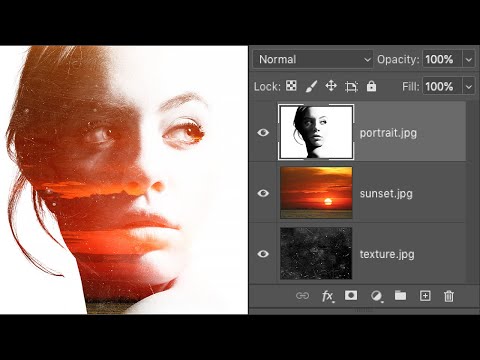
Maar er is een manier om twee of meer afbeeldingen tegelijk in hetzelfde Photoshop-document te openen met de opdracht *Lagen in stapel laden*. En met een andere opdracht, *Ingebed plaatsen*, kun je extra bestanden toevoegen wanneer je dat nodig hebt. In deze video laat ik je zien hoe beide functies werken. We kijken ook naar enkele opties in de Photoshop-voorkeuren die het plaatsen van afbeeldingen nog sneller maken. En aan het eind laat ik je zien welke stappen ik heb gebruikt om mijn afbeeldingen te combineren tot een eenvoudig dubbele-expositie-effect.
► Download de afbeeldingen die in deze handleiding worden gebruikt:
► Nu je weet hoe je afbeeldingen als lagen kunt laden, hier is hoe je afbeeldingen met elkaar kunt mengen:
► Hoofdstukken in de video:
0:00 - Intro
0:35 - Hoe je meerdere afbeeldingen als lagen in een document opent
2:28 - Hoe je een afbeelding in een document plaatst
3:28 - Slimme objecten vs. pixellagen plaatsen
4:24 - Hoe je een slim object omzet in een laag
5:10 - Photoshop-voorkeuren voor sneller plaatsen van afbeeldingen
6:20 - Zo maak ik…
Of je nu afbeeldingen combineert of lay-outs ontwerpt, vaak moet je twee of meer afbeeldingen in hetzelfde Photoshop-document laden. Elke afbeelding moet op een eigen laag staan, maar zo werkt Photoshop niet als je meerdere bestanden opent: elk bestand opent in een apart document, waardoor je de afbeeldingen zelf moet verplaatsen van het ene naar het andere document.
Maar er is een manier om twee of meer afbeeldingen tegelijk in hetzelfde Photoshop-document te openen met de opdracht *Lagen in stapel laden*. En met een andere opdracht, *Ingebed plaatsen*, kun je extra bestanden toevoegen wanneer je dat nodig hebt. In deze video laat ik je zien hoe beide functies werken. We kijken ook naar enkele opties in de Photoshop-voorkeuren die het plaatsen van afbeeldingen nog sneller maken. En aan het eind laat ik je zien welke stappen ik heb gebruikt om mijn afbeeldingen te combineren tot een eenvoudig dubbele-expositie-effect.
► Download de afbeeldingen die in deze handleiding worden gebruikt:
► Nu je weet hoe je afbeeldingen als lagen kunt laden, hier is hoe je afbeeldingen met elkaar kunt mengen:
► Hoofdstukken in de video:
0:00 - Intro
0:35 - Hoe je meerdere afbeeldingen als lagen in een document opent
2:28 - Hoe je een afbeelding in een document plaatst
3:28 - Slimme objecten vs. pixellagen plaatsen
4:24 - Hoe je een slim object omzet in een laag
5:10 - Photoshop-voorkeuren voor sneller plaatsen van afbeeldingen
6:20 - Zo maak ik…
Over deze tutorial
Photoshop Essentials publiceerde deze videotutorial van 8:13 op 28 juni 2020. Hij is 635.097 keer bekeken op YouTube.
- Kanaal
- Photoshop Essentials
- Categorie
- Onderwijs
- Duur
- 8:13
- Gepubliceerd
- 28 juni 2020
- Weergaven
- 635.097
- Likes
- 9.492
Delen
Deze tutorial in andere talen
- ENHow to Open Images as Layers in Photoshop
- FRComment ouvrir des images en tant que calques dans Photoshop
- ESCómo abrir imágenes como capas en Photoshop
- PTComo abrir imagens como camadas no Photoshop
- ITCome aprire le immagini come livelli in Photoshop
- DEWie Sie Bilder als Ebenen in Photoshop öffnen
- RUКак открыть изображения в качестве слоев в Photoshop
- PLJak otworzyć obrazy jako warstwy w Photoshopie
- JAPhotoshopのレイヤーとして画像を開く方法
- ARكيفية فتح الصور على هيئة طبقات في فوتوشوب
- HIकैसे में फ़ोटोशॉप परतों के रूप में चित्र खोलने के लिए
- IDCara Buka Foto sebagai Layers di Photoshop