A reprodução carrega o leitor integrado do YouTube (modo de privacidade melhorada).
Como abrir imagens como camadas no Photoshop
CanalPhotoshop EssentialsCapítulos
Descrição do autor
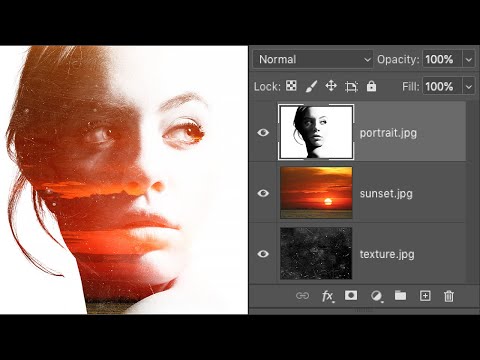
Aprenda a abrir várias imagens como camadas num mesmo documento do Photoshop e como adicionar mais imagens ao seu projeto quando precisar!
Seja para compor imagens ou criar layouts, muitas vezes precisamos carregar duas ou mais imagens no mesmo documento do Photoshop. E cada imagem deve aparecer na sua própria camada dentro desse documento. Mas assim não funciona o Photoshop quando abrimos vários ficheiros: cada ficheiro abre num documento à parte, obrigando-nos a mover as imagens manualmente de um documento para outro.
Mas existe uma forma de abrir duas ou mais imagens de uma só vez no mesmo documento do Photoshop usando um comando chamado *Carregar Camadas em Pilha*. E podemos adicionar mais ficheiros ao documento quando precisarmos usando outro comando conhecido como *Colocar Embutido*. Neste vídeo, mostro como funcionam ambas as funcionalidades. Também vemos algumas opções nas *Preferências do Photoshop* que tornam a colocação de imagens no seu documento ainda mais rápida. E no final do vídeo, mostro os passos que utilizei para fundir as minhas imagens num simples efeito de dupla exposição.
► Baixe as imagens usadas neste tutorial:
► Agora que sabe como carregar imagens como camadas, aqui está como fundi-las:
► Capítulos do vídeo:
0:00 - Introdução
0:35 - Como abrir várias imagens como camadas num documento
2:28 - Como colocar uma imagem num documento
3:28 - Colocar objetos inteligentes vs camadas de pixels
4:24 - Como converter um objeto inteligente numa camada
5:10 - Preferências do Photoshop para colocar imagens mais rápido
6:20 - Como criei…
Seja para compor imagens ou criar layouts, muitas vezes precisamos carregar duas ou mais imagens no mesmo documento do Photoshop. E cada imagem deve aparecer na sua própria camada dentro desse documento. Mas assim não funciona o Photoshop quando abrimos vários ficheiros: cada ficheiro abre num documento à parte, obrigando-nos a mover as imagens manualmente de um documento para outro.
Mas existe uma forma de abrir duas ou mais imagens de uma só vez no mesmo documento do Photoshop usando um comando chamado *Carregar Camadas em Pilha*. E podemos adicionar mais ficheiros ao documento quando precisarmos usando outro comando conhecido como *Colocar Embutido*. Neste vídeo, mostro como funcionam ambas as funcionalidades. Também vemos algumas opções nas *Preferências do Photoshop* que tornam a colocação de imagens no seu documento ainda mais rápida. E no final do vídeo, mostro os passos que utilizei para fundir as minhas imagens num simples efeito de dupla exposição.
► Baixe as imagens usadas neste tutorial:
► Agora que sabe como carregar imagens como camadas, aqui está como fundi-las:
► Capítulos do vídeo:
0:00 - Introdução
0:35 - Como abrir várias imagens como camadas num documento
2:28 - Como colocar uma imagem num documento
3:28 - Colocar objetos inteligentes vs camadas de pixels
4:24 - Como converter um objeto inteligente numa camada
5:10 - Preferências do Photoshop para colocar imagens mais rápido
6:20 - Como criei…
Sobre este tutorial
Photoshop Essentials publicou este tutorial em vídeo de 8:13 em 28 de junho de 2020. Foi visto 635 097 vezes no YouTube.
- Canal
- Photoshop Essentials
- Categoria
- Educação
- Duração
- 8:13
- Publicado
- 28 de junho de 2020
- Visualizações
- 635 097
- Gostos
- 9 492
Partilhar
Este tutorial noutros idiomas
- ENHow to Open Images as Layers in Photoshop
- FRComment ouvrir des images en tant que calques dans Photoshop
- ESCómo abrir imágenes como capas en Photoshop
- ITCome aprire le immagini come livelli in Photoshop
- DEWie Sie Bilder als Ebenen in Photoshop öffnen
- NLHoe aan Open Beelden als lagen in Photoshop
- RUКак открыть изображения в качестве слоев в Photoshop
- PLJak otworzyć obrazy jako warstwy w Photoshopie
- JAPhotoshopのレイヤーとして画像を開く方法
- ARكيفية فتح الصور على هيئة طبقات في فوتوشوب
- HIकैसे में फ़ोटोशॉप परतों के रूप में चित्र खोलने के लिए
- IDCara Buka Foto sebagai Layers di Photoshop