A reprodução carrega o leitor integrado do YouTube (modo de privacidade melhorada).
Como usar camadas de ajuste no Photoshop | Dia 4
CanalPHLEARNCapítulos
Descrição do autor
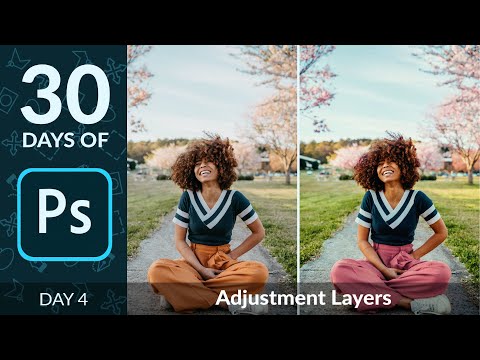
No Dia 4 dos *30 Dias de Photoshop*, aprende todas as camadas de ajuste principais do Photoshop e como usá-las para editar as tuas fotos sem danificá-las.
Passamos pelas camadas de Brilho/Contraste, Níveis, Curvas, Vibração, Matiz/Saturação, Equilíbrio de Cor, Preto e Branco, Filtro de Foto, Misturador de Canais, Mapa de Degradê e Cor Seletiva, depois agrupamos tudo para comparar um antes e depois completo.
CAPÍTULOS
00:00 Por que as camadas de ajuste são não destrutivas
01:12 Camada de ajuste Brilho/Contraste
03:14 Camada de ajuste Níveis
05:00 Camada de ajuste Curvas
06:51 Camada de ajuste Vibração
08:09 Camada de ajuste Matiz/Saturação
13:28 Camada de ajuste Equilíbrio de Cor
14:27 Camada de ajuste Preto e Branco
15:12 Camada de ajuste Filtro de Foto
15:50 Camada de ajuste Misturador de Canais
18:34 Camada de ajuste Mapa de Degradê
19:29 Camada de ajuste Cor Seletiva
OS PASSOS
1. Vai em *Camada*, depois *Nova Camada de Ajuste* para ver todas as opções disponíveis
2. Usa Níveis ou Curvas para controle preciso de brilho e contraste
3. Usa Vibração para aumentar a saturação sem exagerar nos tons de pele
4. Usa Matiz/Saturação para ajustar ou intensificar cores específicas
5. Usa Equilíbrio de Cor ou Cor Seletiva para gradação de cor direcionada
6. Usa Preto e Branco ou Mapa de Degradê para efeitos tonais e de tom
7. Agrupa todas as camadas de ajuste
8. Reduz a opacidade do grupo para mesclar o antes e depois
Inscreve-te para os 30 Dias de Photoshop :
―
PHLEARN PRO : todos os tutoriais PRO, uma assinatura
◦ Mais de 200 cursos aprofundados e masterclasses sobre Photoshop,…
Passamos pelas camadas de Brilho/Contraste, Níveis, Curvas, Vibração, Matiz/Saturação, Equilíbrio de Cor, Preto e Branco, Filtro de Foto, Misturador de Canais, Mapa de Degradê e Cor Seletiva, depois agrupamos tudo para comparar um antes e depois completo.
CAPÍTULOS
00:00 Por que as camadas de ajuste são não destrutivas
01:12 Camada de ajuste Brilho/Contraste
03:14 Camada de ajuste Níveis
05:00 Camada de ajuste Curvas
06:51 Camada de ajuste Vibração
08:09 Camada de ajuste Matiz/Saturação
13:28 Camada de ajuste Equilíbrio de Cor
14:27 Camada de ajuste Preto e Branco
15:12 Camada de ajuste Filtro de Foto
15:50 Camada de ajuste Misturador de Canais
18:34 Camada de ajuste Mapa de Degradê
19:29 Camada de ajuste Cor Seletiva
OS PASSOS
1. Vai em *Camada*, depois *Nova Camada de Ajuste* para ver todas as opções disponíveis
2. Usa Níveis ou Curvas para controle preciso de brilho e contraste
3. Usa Vibração para aumentar a saturação sem exagerar nos tons de pele
4. Usa Matiz/Saturação para ajustar ou intensificar cores específicas
5. Usa Equilíbrio de Cor ou Cor Seletiva para gradação de cor direcionada
6. Usa Preto e Branco ou Mapa de Degradê para efeitos tonais e de tom
7. Agrupa todas as camadas de ajuste
8. Reduz a opacidade do grupo para mesclar o antes e depois
Inscreve-te para os 30 Dias de Photoshop :
―
PHLEARN PRO : todos os tutoriais PRO, uma assinatura
◦ Mais de 200 cursos aprofundados e masterclasses sobre Photoshop,…
Sobre este tutorial
PHLEARN publicou este tutorial em vídeo de 21:17 em 31 de janeiro de 2020. Foi visto 516 109 vezes no YouTube.
- Canal
- PHLEARN
- Categoria
- Educação
- Duração
- 21:17
- Publicado
- 31 de janeiro de 2020
- Visualizações
- 516 109
- Gostos
- 10 255
Partilhar
Este tutorial noutros idiomas
- ENHow to Use Adjustment Layers in Photoshop | Day 4
- FRComment utiliser des calques de réglage dans Photoshop | jour 4
- ESCómo utilizar capas de ajuste en Photoshop | Día 4
- ITCome livelli di regolazione in Photoshop Usa | 4 ° giorno
- DEWie zu verwenden Einstellungsebenen in Photoshop | Tag 4
- NLHoe te gebruiken Aanpassingslagen in Photoshop | dag 4
- RUКак использовать корректирующие слои в Photoshop | День 4
- PLJak Warstwy Zastosowanie regulacyjne w Photoshopie | dzień 4
- JAどのようにPhotoshopの使用調整レイヤーへ| 4日目
- ARكيفية استخدام طبقات التعديل في برنامج فوتوشوب | يوم 4
- HIकैसे में फोटोशॉप का प्रयोग करें समायोजन परतें को | 4 दिन
- IDCara Gunakan Penyesuaian Layers di Photoshop | hari 4