La lecture charge le lecteur YouTube intégré (mode confidentialité renforcée).
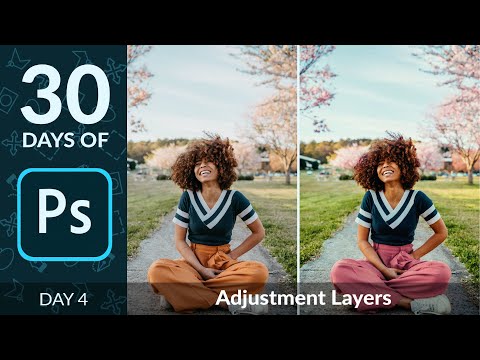
Comment utiliser les calques de réglage dans Photoshop | Jour 4
ChaînePHLEARNChapitres
Description de l’auteur
Au Jour 4 des *30 Jours de Photoshop*, découvrez chaque calque de réglage majeur dans Photoshop et comment les utiliser pour modifier vos photos sans les détériorer.
Nous passons en revue les calques Luminosité/Contraste, Niveaux, Courbes, Vibrance, Teinte/Saturation, Équilibre des couleurs, Niveau de gris, Filtre photo, Mélangeur de canaux, Dégradé, et Couleur sélective, puis les regroupons pour comparer un avant/après complet.
CHAPITRES
00:00 Pourquoi les calques de réglage sont non destructifs
01:12 Calque de réglage Luminosité/Contraste
03:14 Calque de réglage Niveaux
05:00 Calque de réglage Courbes
06:51 Calque de réglage Vibrance
08:09 Calque de réglage Teinte/Saturation
13:28 Calque de réglage Équilibre des couleurs
14:27 Calque de réglage Niveau de gris
15:12 Calque de réglage Filtre photo
15:50 Calque de réglage Mélangeur de canaux
18:34 Calque de réglage Dégradé
19:29 Calque de réglage Couleur sélective
LES ÉTAPES
1. Allez dans *Calque*, puis *Nouveau calque de réglage* pour voir toutes les options disponibles
2. Utilisez Niveaux ou Courbes pour un contrôle précis de la luminosité et du contraste
3. Utilisez Vibrance pour intensifier la saturation sans exagérer les tons de peau
4. Utilisez Teinte/Saturation pour modifier ou renforcer des couleurs spécifiques
5. Utilisez Équilibre des couleurs ou Couleur sélective pour un étalonnage ciblé
6. Utilisez Niveau de gris ou Dégradé pour des effets tonaux et de teinte
7. Regroupez tous vos calques de réglage
8. Réduisez l’opacité du groupe pour fondre l’avant/après
Inscrivez-vous pour les 30 Jours de Photoshop :
―
PHLEARN PRO : tous les tutoriels PRO, un seul abonnement
◦ Plus de 200 cours approfondis et masterclasses sur Photoshop,…
Nous passons en revue les calques Luminosité/Contraste, Niveaux, Courbes, Vibrance, Teinte/Saturation, Équilibre des couleurs, Niveau de gris, Filtre photo, Mélangeur de canaux, Dégradé, et Couleur sélective, puis les regroupons pour comparer un avant/après complet.
CHAPITRES
00:00 Pourquoi les calques de réglage sont non destructifs
01:12 Calque de réglage Luminosité/Contraste
03:14 Calque de réglage Niveaux
05:00 Calque de réglage Courbes
06:51 Calque de réglage Vibrance
08:09 Calque de réglage Teinte/Saturation
13:28 Calque de réglage Équilibre des couleurs
14:27 Calque de réglage Niveau de gris
15:12 Calque de réglage Filtre photo
15:50 Calque de réglage Mélangeur de canaux
18:34 Calque de réglage Dégradé
19:29 Calque de réglage Couleur sélective
LES ÉTAPES
1. Allez dans *Calque*, puis *Nouveau calque de réglage* pour voir toutes les options disponibles
2. Utilisez Niveaux ou Courbes pour un contrôle précis de la luminosité et du contraste
3. Utilisez Vibrance pour intensifier la saturation sans exagérer les tons de peau
4. Utilisez Teinte/Saturation pour modifier ou renforcer des couleurs spécifiques
5. Utilisez Équilibre des couleurs ou Couleur sélective pour un étalonnage ciblé
6. Utilisez Niveau de gris ou Dégradé pour des effets tonaux et de teinte
7. Regroupez tous vos calques de réglage
8. Réduisez l’opacité du groupe pour fondre l’avant/après
Inscrivez-vous pour les 30 Jours de Photoshop :
―
PHLEARN PRO : tous les tutoriels PRO, un seul abonnement
◦ Plus de 200 cours approfondis et masterclasses sur Photoshop,…
À propos de ce tutoriel
PHLEARN a publié ce tutoriel vidéo de 21:17 le 31 janvier 2020. Il a été vu 516 109 fois sur YouTube.
Partager
Ce tutoriel dans d’autres langues
- ENHow to Use Adjustment Layers in Photoshop | Day 4
- ESCómo utilizar capas de ajuste en Photoshop | Día 4
- PTComo Layers Use ajuste no Photoshop | dia 4
- ITCome livelli di regolazione in Photoshop Usa | 4 ° giorno
- DEWie zu verwenden Einstellungsebenen in Photoshop | Tag 4
- NLHoe te gebruiken Aanpassingslagen in Photoshop | dag 4
- RUКак использовать корректирующие слои в Photoshop | День 4
- PLJak Warstwy Zastosowanie regulacyjne w Photoshopie | dzień 4
- JAどのようにPhotoshopの使用調整レイヤーへ| 4日目
- ARكيفية استخدام طبقات التعديل في برنامج فوتوشوب | يوم 4
- HIकैसे में फोटोशॉप का प्रयोग करें समायोजन परतें को | 4 दिन
- IDCara Gunakan Penyesuaian Layers di Photoshop | hari 4