La reproducción carga el reproductor integrado de YouTube (modo de privacidad mejorada).
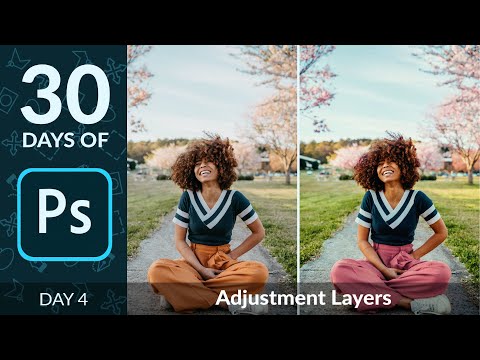
Cómo usar capas de ajuste en Photoshop | Día 4
CanalPHLEARNCapítulos
Descripción del autor
En el Día 4 de *30 Días de Photoshop*, aprende cada capa de ajuste principal de Photoshop y cómo usarlas para editar tus fotos sin dañarlas.
Pasamos por Brillo/Contraste, Niveles, Curvas, Vibración, Matiz/Saturación, Balance de color, Escala de grises, Filtro foto, Mezclador de canales, Mapa de degradado y Color selectivo, luego los agrupamos para comparar un antes y después completo.
CAPÍTULOS
00:00 Por qué las capas de ajuste son no destructivas
01:12 Capa de ajuste Brillo/Contraste
03:14 Capa de ajuste Niveles
05:00 Capa de ajuste Curvas
06:51 Capa de ajuste Vibración
08:09 Capa de ajuste Matiz/Saturación
13:28 Capa de ajuste Balance de color
14:27 Capa de ajuste Escala de grises
15:12 Capa de ajuste Filtro foto
15:50 Capa de ajuste Mezclador de canales
18:34 Capa de ajuste Mapa de degradado
19:29 Capa de ajuste Color selectivo
LOS PASOS
1. Ve a *Capa*, luego *Nueva capa de ajuste* para ver todas las opciones disponibles
2. Usa Niveles o Curvas para un control preciso de brillo y contraste
3. Usa Vibración para aumentar la saturación sin exagerar los tonos de piel
4. Usa Matiz/Saturación para cambiar o intensificar colores específicos
5. Usa Balance de color o Color selectivo para un ajuste de color dirigido
6. Usa Escala de grises o Mapa de degradado para efectos tonales y de tono
7. Agrupa todas tus capas de ajuste
8. Baja la opacidad del grupo para mezclar el antes y después
Regístrate para 30 Días de Photoshop :
―
PHLEARN PRO : todos los tutoriales PRO, una membresía
◦ Más de 200 cursos profundos y masterclasses sobre Photoshop,…
Pasamos por Brillo/Contraste, Niveles, Curvas, Vibración, Matiz/Saturación, Balance de color, Escala de grises, Filtro foto, Mezclador de canales, Mapa de degradado y Color selectivo, luego los agrupamos para comparar un antes y después completo.
CAPÍTULOS
00:00 Por qué las capas de ajuste son no destructivas
01:12 Capa de ajuste Brillo/Contraste
03:14 Capa de ajuste Niveles
05:00 Capa de ajuste Curvas
06:51 Capa de ajuste Vibración
08:09 Capa de ajuste Matiz/Saturación
13:28 Capa de ajuste Balance de color
14:27 Capa de ajuste Escala de grises
15:12 Capa de ajuste Filtro foto
15:50 Capa de ajuste Mezclador de canales
18:34 Capa de ajuste Mapa de degradado
19:29 Capa de ajuste Color selectivo
LOS PASOS
1. Ve a *Capa*, luego *Nueva capa de ajuste* para ver todas las opciones disponibles
2. Usa Niveles o Curvas para un control preciso de brillo y contraste
3. Usa Vibración para aumentar la saturación sin exagerar los tonos de piel
4. Usa Matiz/Saturación para cambiar o intensificar colores específicos
5. Usa Balance de color o Color selectivo para un ajuste de color dirigido
6. Usa Escala de grises o Mapa de degradado para efectos tonales y de tono
7. Agrupa todas tus capas de ajuste
8. Baja la opacidad del grupo para mezclar el antes y después
Regístrate para 30 Días de Photoshop :
―
PHLEARN PRO : todos los tutoriales PRO, una membresía
◦ Más de 200 cursos profundos y masterclasses sobre Photoshop,…
Sobre este tutorial
PHLEARN publicó este tutorial en vídeo de 21:17 el 31 de enero de 2020. Se ha visto 516.109 veces en YouTube.
- Canal
- PHLEARN
- Categoría
- Educación
- Duración
- 21:17
- Publicado
- 31 de enero de 2020
- Visualizaciones
- 516.109
- Me gusta
- 10.255
Compartir
Este tutorial en otros idiomas
- ENHow to Use Adjustment Layers in Photoshop | Day 4
- FRComment utiliser des calques de réglage dans Photoshop | jour 4
- PTComo Layers Use ajuste no Photoshop | dia 4
- ITCome livelli di regolazione in Photoshop Usa | 4 ° giorno
- DEWie zu verwenden Einstellungsebenen in Photoshop | Tag 4
- NLHoe te gebruiken Aanpassingslagen in Photoshop | dag 4
- RUКак использовать корректирующие слои в Photoshop | День 4
- PLJak Warstwy Zastosowanie regulacyjne w Photoshopie | dzień 4
- JAどのようにPhotoshopの使用調整レイヤーへ| 4日目
- ARكيفية استخدام طبقات التعديل في برنامج فوتوشوب | يوم 4
- HIकैसे में फोटोशॉप का प्रयोग करें समायोजन परतें को | 4 दिन
- IDCara Gunakan Penyesuaian Layers di Photoshop | hari 4