Die Wiedergabe lädt den eingebetteten YouTube-Player (erweiterter Datenschutzmodus).
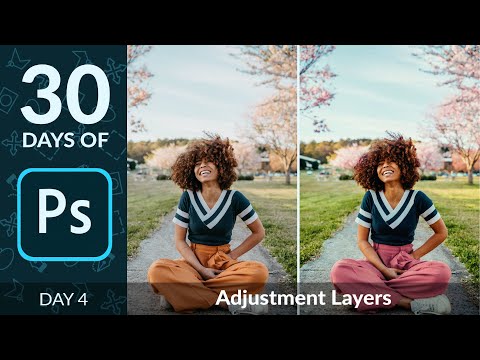
So nutzt du Anpassungsebenen in Photoshop | Tag 4
KanalPHLEARNKapitel
Beschreibung des Urhebers
Am vierten Tag der *30 Tage Photoshop*-Reihe lernst du alle wichtigen Anpassungsebenen in Photoshop kennen und wie du sie nutzt, um deine Fotos zerstörungsfrei zu bearbeiten.
Wir gehen durch Helligkeit/Kontrast, Tonwertkorrektur, Kurven, Sättigung, Farbton/Sättigung, Farbbalance, Schwarz-Weiß, Fotofilter, Kanalmischer, Verlaufsmappe und Selektive Farbtonung – und fassen sie zusammen, um ein vollständiges *Before/After* zu vergleichen.
INHALTSVERZEICHNIS
00:00 Warum Anpassungsebenen zerstörungsfrei sind
01:12 Anpassungsebene Helligkeit/Kontrast
03:14 Anpassungsebene Tonwertkorrektur
05:00 Anpassungsebene Kurven
06:51 Anpassungsebene Sättigung
08:09 Anpassungsebene Farbton/Sättigung
13:28 Anpassungsebene Farbbalance
14:27 Anpassungsebene Schwarz-Weiß
15:12 Anpassungsebene Fotofilter
15:50 Anpassungsebene Kanalmischer
18:34 Anpassungsebene Verlaufsmappe
19:29 Anpassungsebene Selektive Farbtonung
DIE SCHRITTE
1. Gehe zu *Ebene* → *Neue Anpassungsebene*, um alle Optionen zu sehen
2. Nutze Tonwertkorrektur oder Kurven für präzise Helligkeits- und Kontrastkontrolle
3. Nutze Sättigung, um die Farbintensität zu steigern, ohne Hauttöne zu übertreiben
4. Nutze Farbton/Sättigung, um bestimmte Farben zu verschieben oder zu verstärken
5. Nutze Farbbalance oder Selektive Farbtonung für gezielte Farbkorrekturen
6. Nutze Schwarz-Weiß oder Verlaufsmappe für tonale und farbige Effekte
7. Gruppiere alle deine Anpassungsebenen zusammen
8. Reduziere die Deckkraft der Gruppe, um *Before* und *After* sanft zu vermischen
Melde dich für *30 Tage Photoshop* an:
―
PHLEARN PRO: alle PRO-Tutorials, ein Mitgliedschaft
◦ Über 200 vertiefende Kurse und Masterclasses zu Photoshop,…
Wir gehen durch Helligkeit/Kontrast, Tonwertkorrektur, Kurven, Sättigung, Farbton/Sättigung, Farbbalance, Schwarz-Weiß, Fotofilter, Kanalmischer, Verlaufsmappe und Selektive Farbtonung – und fassen sie zusammen, um ein vollständiges *Before/After* zu vergleichen.
INHALTSVERZEICHNIS
00:00 Warum Anpassungsebenen zerstörungsfrei sind
01:12 Anpassungsebene Helligkeit/Kontrast
03:14 Anpassungsebene Tonwertkorrektur
05:00 Anpassungsebene Kurven
06:51 Anpassungsebene Sättigung
08:09 Anpassungsebene Farbton/Sättigung
13:28 Anpassungsebene Farbbalance
14:27 Anpassungsebene Schwarz-Weiß
15:12 Anpassungsebene Fotofilter
15:50 Anpassungsebene Kanalmischer
18:34 Anpassungsebene Verlaufsmappe
19:29 Anpassungsebene Selektive Farbtonung
DIE SCHRITTE
1. Gehe zu *Ebene* → *Neue Anpassungsebene*, um alle Optionen zu sehen
2. Nutze Tonwertkorrektur oder Kurven für präzise Helligkeits- und Kontrastkontrolle
3. Nutze Sättigung, um die Farbintensität zu steigern, ohne Hauttöne zu übertreiben
4. Nutze Farbton/Sättigung, um bestimmte Farben zu verschieben oder zu verstärken
5. Nutze Farbbalance oder Selektive Farbtonung für gezielte Farbkorrekturen
6. Nutze Schwarz-Weiß oder Verlaufsmappe für tonale und farbige Effekte
7. Gruppiere alle deine Anpassungsebenen zusammen
8. Reduziere die Deckkraft der Gruppe, um *Before* und *After* sanft zu vermischen
Melde dich für *30 Tage Photoshop* an:
―
PHLEARN PRO: alle PRO-Tutorials, ein Mitgliedschaft
◦ Über 200 vertiefende Kurse und Masterclasses zu Photoshop,…
Über dieses Tutorial
PHLEARN hat dieses 21:17 lange Video-Tutorial am 31. Januar 2020 veröffentlicht. Es wurde 516.109-mal auf YouTube angesehen.
Teilen
Dieses Tutorial in anderen Sprachen
- ENHow to Use Adjustment Layers in Photoshop | Day 4
- FRComment utiliser des calques de réglage dans Photoshop | jour 4
- ESCómo utilizar capas de ajuste en Photoshop | Día 4
- PTComo Layers Use ajuste no Photoshop | dia 4
- ITCome livelli di regolazione in Photoshop Usa | 4 ° giorno
- NLHoe te gebruiken Aanpassingslagen in Photoshop | dag 4
- RUКак использовать корректирующие слои в Photoshop | День 4
- PLJak Warstwy Zastosowanie regulacyjne w Photoshopie | dzień 4
- JAどのようにPhotoshopの使用調整レイヤーへ| 4日目
- ARكيفية استخدام طبقات التعديل في برنامج فوتوشوب | يوم 4
- HIकैसे में फोटोशॉप का प्रयोग करें समायोजन परतें को | 4 दिन
- IDCara Gunakan Penyesuaian Layers di Photoshop | hari 4