Pemutaran memuat pemutar YouTube tersemat (mode privasi yang ditingkatkan).
Cara Menggunakan Layer Penyesuaian di Photoshop | Hari 4
SaluranPHLEARNBab
Deskripsi dari pembuat
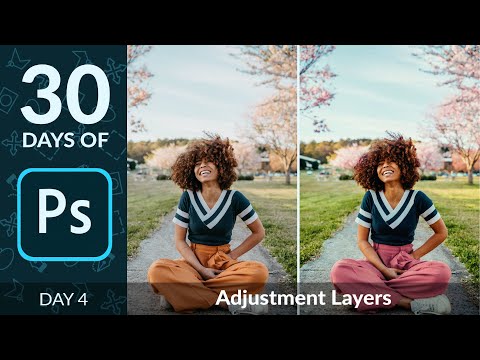
Pada hari ke-4 dari seri 30 Hari Belajar Photoshop, pelajari semua layer penyesuaian utama di Photoshop dan bagaimana menggunakannya untuk mengedit foto tanpa merusak aslinya.
Kami membahas Brightness/Contrast, Levels, Curves, Vibrance, Hue/Saturation, Color Balance, Black & White, Photo Filter, Channel Mixer, Gradient Map, dan Selective Color, lalu menggabungkannya untuk membandingkan hasil sebelum dan sesudah secara menyeluruh.
Daftar Isi
00:00 Mengapa layer penyesuaian tidak merusak
01:12 Layer penyesuaian Brightness/Contrast
03:14 Layer penyesuaian Levels
05:00 Layer penyesuaian Curves
06:51 Layer penyesuaian Vibrance
08:09 Layer penyesuaian Hue/Saturation
13:28 Layer penyesuaian Color Balance
14:27 Layer penyesuaian Black & White
15:12 Layer penyesuaian Photo Filter
15:50 Layer penyesuaian Channel Mixer
18:34 Layer penyesuaian Gradient Map
19:29 Layer penyesuaian Selective Color
Langkah-langkah
1. Klik Layer, lalu New Adjustment Layer untuk melihat semua opsi yang tersedia
2. Gunakan Levels atau Curves untuk mengontrol kecerahan dan kontras dengan presisi
3. Gunakan Vibrance untuk meningkatkan saturasi tanpa membuat kulit terlalu berlebihan
4. Gunakan Hue/Saturation untuk menggeser atau memperkuat warna tertentu
5. Gunakan Color Balance atau Selective Color untuk grading warna yang terarah
6. Gunakan Black & White atau Gradient Map untuk efek tonal dan penonjolan warna
7. Kelompokkan semua layer penyesuaian bersama
8. Kurangi opasitas kelompok untuk mencampur hasil sebelum dan sesudah
Daftar untuk 30 Hari Belajar Photoshop:
Kami membahas Brightness/Contrast, Levels, Curves, Vibrance, Hue/Saturation, Color Balance, Black & White, Photo Filter, Channel Mixer, Gradient Map, dan Selective Color, lalu menggabungkannya untuk membandingkan hasil sebelum dan sesudah secara menyeluruh.
Daftar Isi
00:00 Mengapa layer penyesuaian tidak merusak
01:12 Layer penyesuaian Brightness/Contrast
03:14 Layer penyesuaian Levels
05:00 Layer penyesuaian Curves
06:51 Layer penyesuaian Vibrance
08:09 Layer penyesuaian Hue/Saturation
13:28 Layer penyesuaian Color Balance
14:27 Layer penyesuaian Black & White
15:12 Layer penyesuaian Photo Filter
15:50 Layer penyesuaian Channel Mixer
18:34 Layer penyesuaian Gradient Map
19:29 Layer penyesuaian Selective Color
Langkah-langkah
1. Klik Layer, lalu New Adjustment Layer untuk melihat semua opsi yang tersedia
2. Gunakan Levels atau Curves untuk mengontrol kecerahan dan kontras dengan presisi
3. Gunakan Vibrance untuk meningkatkan saturasi tanpa membuat kulit terlalu berlebihan
4. Gunakan Hue/Saturation untuk menggeser atau memperkuat warna tertentu
5. Gunakan Color Balance atau Selective Color untuk grading warna yang terarah
6. Gunakan Black & White atau Gradient Map untuk efek tonal dan penonjolan warna
7. Kelompokkan semua layer penyesuaian bersama
8. Kurangi opasitas kelompok untuk mencampur hasil sebelum dan sesudah
Daftar untuk 30 Hari Belajar Photoshop:
Tentang tutorial ini
PHLEARN memublikasikan tutorial video berdurasi 21:17 ini pada 31 Januari 2020. Video ini telah ditonton 516.109 kali di YouTube.
- Saluran
- PHLEARN
- Kategori
- Pendidikan
- Durasi
- 21:17
- Dipublikasikan
- 31 Januari 2020
- Penayangan
- 516.109
- Suka
- 10.255
Bagikan
Tutorial ini dalam bahasa lain
- ENHow to Use Adjustment Layers in Photoshop | Day 4
- FRComment utiliser des calques de réglage dans Photoshop | jour 4
- ESCómo utilizar capas de ajuste en Photoshop | Día 4
- PTComo Layers Use ajuste no Photoshop | dia 4
- ITCome livelli di regolazione in Photoshop Usa | 4 ° giorno
- DEWie zu verwenden Einstellungsebenen in Photoshop | Tag 4
- NLHoe te gebruiken Aanpassingslagen in Photoshop | dag 4
- RUКак использовать корректирующие слои в Photoshop | День 4
- PLJak Warstwy Zastosowanie regulacyjne w Photoshopie | dzień 4
- JAどのようにPhotoshopの使用調整レイヤーへ| 4日目
- ARكيفية استخدام طبقات التعديل في برنامج فوتوشوب | يوم 4
- HIकैसे में फोटोशॉप का प्रयोग करें समायोजन परतें को | 4 दिन