Pemutaran memuat pemutar YouTube tersemat (mode privasi yang ditingkatkan).
Cara Membuka Gambar sebagai Lapisan di Photoshop
SaluranPhotoshop EssentialsBab
Deskripsi dari pembuat
Pelajari cara membuka beberapa gambar sebagai lapisan dalam satu dokumen Photoshop, dan bagaimana menambahkan gambar lebih banyak ke dokumen Anda sesuai kebutuhan!
Baik untuk mengombinasikan gambar atau mendesain tata letak, seringkali kita membutuhkan untuk memuat dua atau lebih gambar ke dalam satu dokumen Photoshop. Setiap gambar harus muncul di lapisan tersendiri dalam dokumen tersebut. Namun, ini bukanlah cara kerja Photoshop ketika membuka beberapa file. Sebaliknya, setiap file akan terbuka di dokumen terpisah, memaksa kita untuk memindahkan gambar secara manual dari satu dokumen ke dokumen lainnya.
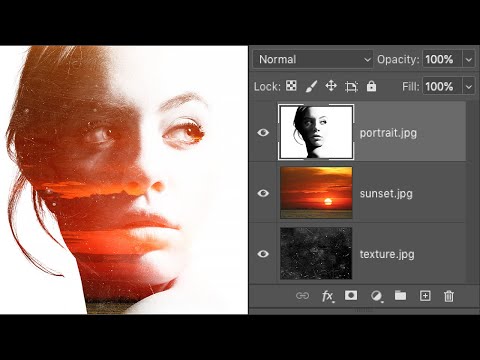
Namun, ada cara untuk membuka dua atau lebih gambar sekaligus ke dalam satu dokumen Photoshop menggunakan perintah yang disebut "Muat Lapisan ke dalam Tumpukan". Dan kita dapat menambahkan file lebih banyak ke dokumen sesuai kebutuhan menggunakan perintah lain yang dikenal sebagai "Tempelkan Embedded". Dalam video ini, saya akan menunjukkan kepada Anda bagaimana kedua fitur ini bekerja. Kami juga akan melihat beberapa opsi di Preferensi Photoshop yang membuat proses menempelkan gambar ke dokumen menjadi lebih cepat. Dan di akhir video, saya akan menunjukkan langkah-langkah yang saya gunakan untuk menggabungkan gambar-gambar saya menjadi efek double exposure yang sederhana.
► Unduh gambar yang digunakan dalam tutorial ini:
► Sekarang setelah Anda tahu cara memuat gambar sebagai lapisan, berikut cara menggabungkan gambar:
► Bab video:
0:00 - Pembukaan
0:35 - Cara membuka beberapa gambar sebagai lapisan dalam satu dokumen
2:28 - Cara menempelkan gambar ke dalam dokumen
3:28 - Menempelkan objek pintar vs lapisan piksel
4:24 - Cara mengubah objek pintar menjadi lapisan
5:10 - Preferensi Photoshop untuk menempelkan gambar lebih cepat
6:20 - Cara saya membuat…
Baik untuk mengombinasikan gambar atau mendesain tata letak, seringkali kita membutuhkan untuk memuat dua atau lebih gambar ke dalam satu dokumen Photoshop. Setiap gambar harus muncul di lapisan tersendiri dalam dokumen tersebut. Namun, ini bukanlah cara kerja Photoshop ketika membuka beberapa file. Sebaliknya, setiap file akan terbuka di dokumen terpisah, memaksa kita untuk memindahkan gambar secara manual dari satu dokumen ke dokumen lainnya.
Namun, ada cara untuk membuka dua atau lebih gambar sekaligus ke dalam satu dokumen Photoshop menggunakan perintah yang disebut "Muat Lapisan ke dalam Tumpukan". Dan kita dapat menambahkan file lebih banyak ke dokumen sesuai kebutuhan menggunakan perintah lain yang dikenal sebagai "Tempelkan Embedded". Dalam video ini, saya akan menunjukkan kepada Anda bagaimana kedua fitur ini bekerja. Kami juga akan melihat beberapa opsi di Preferensi Photoshop yang membuat proses menempelkan gambar ke dokumen menjadi lebih cepat. Dan di akhir video, saya akan menunjukkan langkah-langkah yang saya gunakan untuk menggabungkan gambar-gambar saya menjadi efek double exposure yang sederhana.
► Unduh gambar yang digunakan dalam tutorial ini:
► Sekarang setelah Anda tahu cara memuat gambar sebagai lapisan, berikut cara menggabungkan gambar:
► Bab video:
0:00 - Pembukaan
0:35 - Cara membuka beberapa gambar sebagai lapisan dalam satu dokumen
2:28 - Cara menempelkan gambar ke dalam dokumen
3:28 - Menempelkan objek pintar vs lapisan piksel
4:24 - Cara mengubah objek pintar menjadi lapisan
5:10 - Preferensi Photoshop untuk menempelkan gambar lebih cepat
6:20 - Cara saya membuat…
Tentang tutorial ini
Photoshop Essentials memublikasikan tutorial video berdurasi 8:13 ini pada 28 Juni 2020. Video ini telah ditonton 635.097 kali di YouTube.
- Saluran
- Photoshop Essentials
- Kategori
- Pendidikan
- Durasi
- 8:13
- Dipublikasikan
- 28 Juni 2020
- Penayangan
- 635.097
- Suka
- 9.492
Bagikan
Tutorial ini dalam bahasa lain
- ENHow to Open Images as Layers in Photoshop
- FRComment ouvrir des images en tant que calques dans Photoshop
- ESCómo abrir imágenes como capas en Photoshop
- PTComo abrir imagens como camadas no Photoshop
- ITCome aprire le immagini come livelli in Photoshop
- DEWie Sie Bilder als Ebenen in Photoshop öffnen
- NLHoe aan Open Beelden als lagen in Photoshop
- RUКак открыть изображения в качестве слоев в Photoshop
- PLJak otworzyć obrazy jako warstwy w Photoshopie
- JAPhotoshopのレイヤーとして画像を開く方法
- ARكيفية فتح الصور على هيئة طبقات في فوتوشوب
- HIकैसे में फ़ोटोशॉप परतों के रूप में चित्र खोलने के लिए