Die Wiedergabe lädt den eingebetteten YouTube-Player (erweiterter Datenschutzmodus).
So öffnest du Bilder als Ebenen in Photoshop
KanalPhotoshop EssentialsKapitel
Beschreibung des Urhebers
Lerne, wie du mehrere Bilder als Ebenen in einem Photoshop-Dokument öffnest und wie du weitere Bilder nach Bedarf einfügst!
Egal, ob wir Bilder kombinieren oder Layouts gestalten – oft müssen wir zwei oder mehr Bilder in ein und demselben Photoshop-Dokument laden. Jedes Bild soll dabei auf einer eigenen Ebene liegen. Doch so funktioniert Photoshop nicht, wenn wir mehrere Dateien öffnen: Jede Datei wird in einem eigenen Dokument geöffnet, sodass wir die Bilder manuell von einem Dokument ins andere verschieben müssen.
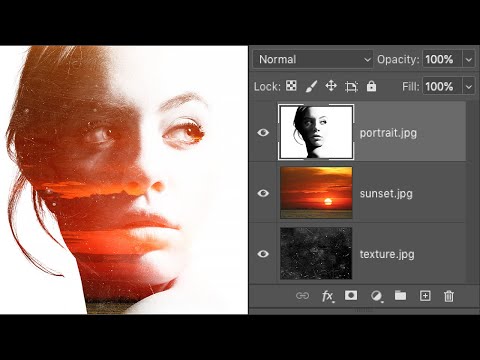
Doch es gibt einen Trick: Mit dem Befehl *Ebenen in Stapel laden* kannst du zwei oder mehr Bilder gleichzeitig in ein Photoshop-Dokument einbinden. Und mit einem anderen Befehl, *Einbetten einfügen*, fügst du weitere Dateien hinzu, wann immer du möchtest. In diesem Video zeige ich dir, wie beide Funktionen funktionieren. Außerdem schauen wir uns ein paar Einstellungen in den Photoshop-Einstellungen an, die das Einfügen von Bildern noch schneller machen. Und zum Schluss zeige ich dir, wie ich meine Bilder zu einem einfachen Doppbelichtungs-Effekt kombiniert habe.
► Die Bilder aus diesem Tutorial herunterladen:
► Jetzt, wo du weißt, wie man Bilder als Ebenen lädt, geht’s darum, wie man Bilder miteinander verschmilzt:
► Kapitel im Video:
0:00 - Einführung
0:35 - Mehrere Bilder als Ebenen in ein Dokument laden
2:28 - Ein Bild in ein Dokument einfügen
3:28 - Smart Objects vs. Pixelebenen einfügen
4:24 - Ein Smart Object in eine Ebene umwandeln
5:10 - Photoshop-Einstellungen für schnelleres Einfügen von Bildern
6:20 - So habe ich…
Egal, ob wir Bilder kombinieren oder Layouts gestalten – oft müssen wir zwei oder mehr Bilder in ein und demselben Photoshop-Dokument laden. Jedes Bild soll dabei auf einer eigenen Ebene liegen. Doch so funktioniert Photoshop nicht, wenn wir mehrere Dateien öffnen: Jede Datei wird in einem eigenen Dokument geöffnet, sodass wir die Bilder manuell von einem Dokument ins andere verschieben müssen.
Doch es gibt einen Trick: Mit dem Befehl *Ebenen in Stapel laden* kannst du zwei oder mehr Bilder gleichzeitig in ein Photoshop-Dokument einbinden. Und mit einem anderen Befehl, *Einbetten einfügen*, fügst du weitere Dateien hinzu, wann immer du möchtest. In diesem Video zeige ich dir, wie beide Funktionen funktionieren. Außerdem schauen wir uns ein paar Einstellungen in den Photoshop-Einstellungen an, die das Einfügen von Bildern noch schneller machen. Und zum Schluss zeige ich dir, wie ich meine Bilder zu einem einfachen Doppbelichtungs-Effekt kombiniert habe.
► Die Bilder aus diesem Tutorial herunterladen:
► Jetzt, wo du weißt, wie man Bilder als Ebenen lädt, geht’s darum, wie man Bilder miteinander verschmilzt:
► Kapitel im Video:
0:00 - Einführung
0:35 - Mehrere Bilder als Ebenen in ein Dokument laden
2:28 - Ein Bild in ein Dokument einfügen
3:28 - Smart Objects vs. Pixelebenen einfügen
4:24 - Ein Smart Object in eine Ebene umwandeln
5:10 - Photoshop-Einstellungen für schnelleres Einfügen von Bildern
6:20 - So habe ich…
Über dieses Tutorial
Photoshop Essentials hat dieses 8:13 lange Video-Tutorial am 28. Juni 2020 veröffentlicht. Es wurde 635.097-mal auf YouTube angesehen.
- Kanal
- Photoshop Essentials
- Kategorie
- Bildung
- Dauer
- 8:13
- Veröffentlicht
- 28. Juni 2020
- Aufrufe
- 635.097
- Likes
- 9.492
Teilen
Dieses Tutorial in anderen Sprachen
- ENHow to Open Images as Layers in Photoshop
- FRComment ouvrir des images en tant que calques dans Photoshop
- ESCómo abrir imágenes como capas en Photoshop
- PTComo abrir imagens como camadas no Photoshop
- ITCome aprire le immagini come livelli in Photoshop
- NLHoe aan Open Beelden als lagen in Photoshop
- RUКак открыть изображения в качестве слоев в Photoshop
- PLJak otworzyć obrazy jako warstwy w Photoshopie
- JAPhotoshopのレイヤーとして画像を開く方法
- ARكيفية فتح الصور على هيئة طبقات في فوتوشوب
- HIकैसे में फ़ोटोशॉप परतों के रूप में चित्र खोलने के लिए
- IDCara Buka Foto sebagai Layers di Photoshop