Afspelen laadt de ingesloten YouTube-speler (privacyvriendelijke modus).
Zo voeg je nieuwe lettertypes toe in InDesign
KanaalPhotoshop Design and Photo editing Tutorials from HowTechBeschrijving van de maker
In deze handleiding laat ik je zien hoe je een nieuw lettertype kunt toevoegen aan InDesign.
Je leert een eenvoudige methode die handig is als je een mooi lettertype online hebt gevonden en wilt gebruiken in een document.
Stap 1 – Lettertype downloaden
Stap 2 – Lettertype installeren
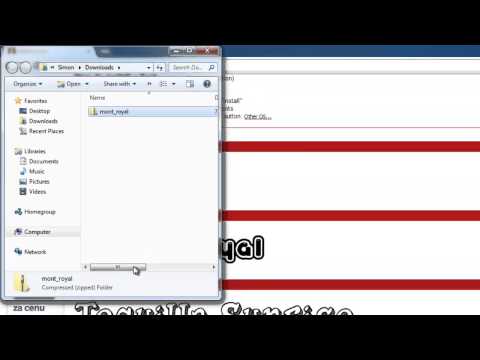
Klik met de rechtermuisknop op de pijl naast het gedownloade bestand en kies in het menu dat verschijnt "In map weergeven". Er opent een map en je ziet het gecomprimeerde lettertypebestand. Klik met de rechtermuisknop hierop en pak het uit met je favoriete extractieprogramma. Je ziet een bestand met de extensie ".ttf" verschijnen – dat is ons lettertype. Klik met de rechtermuisknop hierop en kies "Installeren". Er opent een venster voor een kort moment en het lettertype wordt geïnstalleerd op je computer.
Stap 3 – Lettertype in InDesign gebruiken
Open nu InDesign en zorg ervoor dat een leeg document openstaat. Klik op de tekstoptie en sleep een vakje naar het scherm. Ga in het menu bovenaan naar het lettertype-keuzemenu en zoek het lettertype dat je net hebt gedownload. Nadat je het hebt geselecteerd, typ je iets op de pagina. Zoals je ziet, werkt het perfect! Je kunt deze methode gebruiken om zoveel lettertypes als je wilt toe te voegen – nu weet je hoe je lettertypes toevoegt in InDesign.
Je leert een eenvoudige methode die handig is als je een mooi lettertype online hebt gevonden en wilt gebruiken in een document.
Stap 1 – Lettertype downloaden
Stap 2 – Lettertype installeren
Klik met de rechtermuisknop op de pijl naast het gedownloade bestand en kies in het menu dat verschijnt "In map weergeven". Er opent een map en je ziet het gecomprimeerde lettertypebestand. Klik met de rechtermuisknop hierop en pak het uit met je favoriete extractieprogramma. Je ziet een bestand met de extensie ".ttf" verschijnen – dat is ons lettertype. Klik met de rechtermuisknop hierop en kies "Installeren". Er opent een venster voor een kort moment en het lettertype wordt geïnstalleerd op je computer.
Stap 3 – Lettertype in InDesign gebruiken
Open nu InDesign en zorg ervoor dat een leeg document openstaat. Klik op de tekstoptie en sleep een vakje naar het scherm. Ga in het menu bovenaan naar het lettertype-keuzemenu en zoek het lettertype dat je net hebt gedownload. Nadat je het hebt geselecteerd, typ je iets op de pagina. Zoals je ziet, werkt het perfect! Je kunt deze methode gebruiken om zoveel lettertypes als je wilt toe te voegen – nu weet je hoe je lettertypes toevoegt in InDesign.
Over deze tutorial
Photoshop Design and Photo editing Tutorials from HowTech publiceerde deze videotutorial van 1:30 op 31 oktober 2013. Hij is 284.021 keer bekeken op YouTube.
- Categorie
- How-to & stijl
- Duur
- 1:30
- Gepubliceerd
- 31 oktober 2013
- Weergaven
- 284.021
- Likes
- 772
Delen
Deze tutorial in andere talen
- ENHow to Add Fonts to inDesign
- FRComment ajouter des polices inDesign
- ESCómo agregar Fuentes de inDesign
- PTComo adicionar fontes para o InDesign
- ITCome aggiungere font a InDesign
- DEWie Hinzufügen von Fonts zu inDesign
- RUКак добавить шрифты в Indesign
- PLJak dodać czcionki do InDesign
- JAInDesignのにフォントを追加する方法
- ARكيفية إضافة خطوط ل InDesign
- HIकैसे InDesign के लिए फ़ॉन्ट्स जोड़ें
- IDBagaimana Tambahkan Font ke InDesign