Odtwarzanie wczytuje osadzony odtwarzacz YouTube (tryb rozszerzonej prywatności).
Jak dodać czcionkę do Adobe InDesign
KanałPhotoshop Design and Photo editing Tutorials from HowTechOpis autora
Ten tutorial pokaże Ci, jak dodać nową czcionkę do programu Adobe InDesign.
Dowiesz się tutaj, jak dodawać czcionki do InDesign. Jest to bardzo prosty proces, który przyda się, gdy znajdziesz w sieci ładną czcionkę i chcesz ją użyć w swoim dokumencie.
Krok 1 — Pobranie czcionki
Krok 2 — Instalacja czcionki
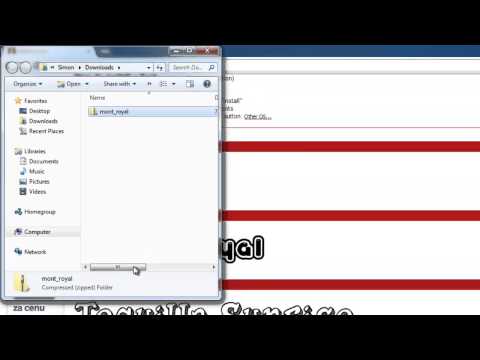
Kliknij prawym przyciskiem myszy na strzałkę obok pobranego pliku, a w menu, które się pojawi, wybierz «Pokaż w folderze». Otworzy się folder, w którym zobaczysz spakowany plik czcionki. Kliknij na niego prawym przyciskiem i rozpakuj za pomocą swojej ulubionej aplikacji do rozpakowywania. Ujrzysz plik z rozszerzeniem ".ttf" — to właśnie nasza czcionka. Kliknij na niego prawym przyciskiem i wybierz «Zainstaluj». Otworzy się okno, a czcionka zostanie zainstalowana na Twoim komputerze.
Krok 3 — Użycie czcionki w InDesign
Teraz sprawdźmy, czy działa. Otwórz InDesign i utwórz nowy pusty dokument. Wybierz narzędzie do tekstu i przeciągnij prostokąt na ekranie. W górnym menu kliknij w rozwijane menu czcionek i znajdź tam tę, którą właśnie pobraliśmy. Po wybraniu napisz coś na stronie. Jak widać, działa to idealnie! Teraz wiesz, jak dodawać czcionki do InDesign — i możesz powtarzać ten proces dla dowolnej ilości innych czcionek.
Dowiesz się tutaj, jak dodawać czcionki do InDesign. Jest to bardzo prosty proces, który przyda się, gdy znajdziesz w sieci ładną czcionkę i chcesz ją użyć w swoim dokumencie.
Krok 1 — Pobranie czcionki
Krok 2 — Instalacja czcionki
Kliknij prawym przyciskiem myszy na strzałkę obok pobranego pliku, a w menu, które się pojawi, wybierz «Pokaż w folderze». Otworzy się folder, w którym zobaczysz spakowany plik czcionki. Kliknij na niego prawym przyciskiem i rozpakuj za pomocą swojej ulubionej aplikacji do rozpakowywania. Ujrzysz plik z rozszerzeniem ".ttf" — to właśnie nasza czcionka. Kliknij na niego prawym przyciskiem i wybierz «Zainstaluj». Otworzy się okno, a czcionka zostanie zainstalowana na Twoim komputerze.
Krok 3 — Użycie czcionki w InDesign
Teraz sprawdźmy, czy działa. Otwórz InDesign i utwórz nowy pusty dokument. Wybierz narzędzie do tekstu i przeciągnij prostokąt na ekranie. W górnym menu kliknij w rozwijane menu czcionek i znajdź tam tę, którą właśnie pobraliśmy. Po wybraniu napisz coś na stronie. Jak widać, działa to idealnie! Teraz wiesz, jak dodawać czcionki do InDesign — i możesz powtarzać ten proces dla dowolnej ilości innych czcionek.
O tym poradniku
Photoshop Design and Photo editing Tutorials from HowTech opublikował ten poradnik wideo (1:30) 31 października 2013. Obejrzano go w YouTube 284 021 razy.
- Kategoria
- Poradniki i styl
- Czas trwania
- 1:30
- Opublikowano
- 31 października 2013
- Wyświetlenia
- 284 021
- Polubienia
- 772
Udostępnij
Ten poradnik w innych językach
- ENHow to Add Fonts to inDesign
- FRComment ajouter des polices inDesign
- ESCómo agregar Fuentes de inDesign
- PTComo adicionar fontes para o InDesign
- ITCome aggiungere font a InDesign
- DEWie Hinzufügen von Fonts zu inDesign
- NLHoe te Fonts Toevoegen aan inDesign
- RUКак добавить шрифты в Indesign
- JAInDesignのにフォントを追加する方法
- ARكيفية إضافة خطوط ل InDesign
- HIकैसे InDesign के लिए फ़ॉन्ट्स जोड़ें
- IDBagaimana Tambahkan Font ke InDesign