Pemutaran memuat pemutar YouTube tersemat (mode privasi yang ditingkatkan).
Cara Menambahkan Font ke Adobe InDesign
SaluranPhotoshop Design and Photo editing Tutorials from HowTechDeskripsi dari pembuat
Tutorial ini akan menunjukkan kepada Anda cara menambahkan font baru ke Adobe InDesign.
Dalam tutorial ini, Anda akan belajar bagaimana menambahkan font ke dalam InDesign. Proses ini sangat sederhana dan sangat berguna jika Anda menemukan font menarik di internet yang ingin Anda gunakan dalam dokumen.
Langkah #1 – Mengunduh Font
Langkah #2 – Menginstal Font
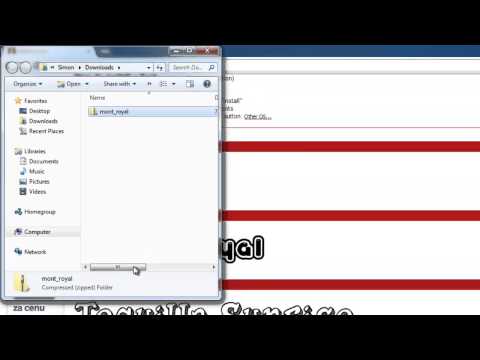
Klik kanan pada panah di sebelah file yang telah diunduh, lalu pada menu yang muncul, klik "Tampilkan di Folder". Sebuah folder akan terbuka dan Anda akan melihat file font yang dikompresi. Klik kanan pada file tersebut dan ekstrak menggunakan perangkat lunak ekstrak favorit Anda. Anda akan melihat munculnya file dengan ekstensi ".ttf" – ini adalah font kami. Klik kanan pada file tersebut dan pilih "Instal", sebuah jendela akan muncul sebentar dan font akan terpasang di komputer Anda.
Langkah #3 – Menambahkan Font
Sekarang, untuk mengujinya, buka Adobe InDesign dan buka dokumen kosong. Klik opsi teks dan seret kotak ke layar. Dari menu atas, klik kotak dropdown font dan cari serta klik font yang baru saja Anda unduh. Setelah dipilih, ketik sesuatu di halaman. Seperti yang Anda lihat, font ini bekerja dengan baik di sini dan Anda dapat menggunakan metode ini untuk menginstal sebanyak font yang Anda inginkan – sekarang Anda tahu cara menambahkan font ke Adobe InDesign.
Dalam tutorial ini, Anda akan belajar bagaimana menambahkan font ke dalam InDesign. Proses ini sangat sederhana dan sangat berguna jika Anda menemukan font menarik di internet yang ingin Anda gunakan dalam dokumen.
Langkah #1 – Mengunduh Font
Langkah #2 – Menginstal Font
Klik kanan pada panah di sebelah file yang telah diunduh, lalu pada menu yang muncul, klik "Tampilkan di Folder". Sebuah folder akan terbuka dan Anda akan melihat file font yang dikompresi. Klik kanan pada file tersebut dan ekstrak menggunakan perangkat lunak ekstrak favorit Anda. Anda akan melihat munculnya file dengan ekstensi ".ttf" – ini adalah font kami. Klik kanan pada file tersebut dan pilih "Instal", sebuah jendela akan muncul sebentar dan font akan terpasang di komputer Anda.
Langkah #3 – Menambahkan Font
Sekarang, untuk mengujinya, buka Adobe InDesign dan buka dokumen kosong. Klik opsi teks dan seret kotak ke layar. Dari menu atas, klik kotak dropdown font dan cari serta klik font yang baru saja Anda unduh. Setelah dipilih, ketik sesuatu di halaman. Seperti yang Anda lihat, font ini bekerja dengan baik di sini dan Anda dapat menggunakan metode ini untuk menginstal sebanyak font yang Anda inginkan – sekarang Anda tahu cara menambahkan font ke Adobe InDesign.
Tentang tutorial ini
Photoshop Design and Photo editing Tutorials from HowTech memublikasikan tutorial video berdurasi 1:30 ini pada 31 Oktober 2013. Video ini telah ditonton 284.021 kali di YouTube.
- Kategori
- Tips & Gaya
- Durasi
- 1:30
- Dipublikasikan
- 31 Oktober 2013
- Penayangan
- 284.021
- Suka
- 772
Bagikan
Tutorial ini dalam bahasa lain
- ENHow to Add Fonts to inDesign
- FRComment ajouter des polices inDesign
- ESCómo agregar Fuentes de inDesign
- PTComo adicionar fontes para o InDesign
- ITCome aggiungere font a InDesign
- DEWie Hinzufügen von Fonts zu inDesign
- NLHoe te Fonts Toevoegen aan inDesign
- RUКак добавить шрифты в Indesign
- PLJak dodać czcionki do InDesign
- JAInDesignのにフォントを追加する方法
- ARكيفية إضافة خطوط ل InDesign
- HIकैसे InDesign के लिए फ़ॉन्ट्स जोड़ें