La reproducción carga el reproductor integrado de YouTube (modo de privacidad mejorada).
Cómo añadir fuentes a InDesign
CanalPhotoshop Design and Photo editing Tutorials from HowTechDescripción del autor
En este tutorial te mostraré cómo agregar una nueva fuente a InDesign.
Aprenderás a instalar fuentes en InDesign, un proceso sencillo y muy útil si has encontrado una tipografía bonita en línea que quieres usar en un documento.
Paso 1 — Descargar la fuente
Paso 2 — Instalar la fuente
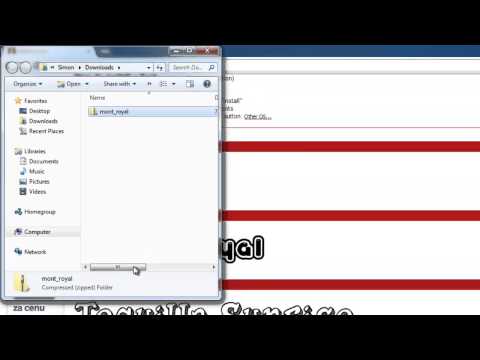
Haz clic derecho sobre la flecha al lado del archivo descargado y, en el menú que aparece, selecciona *« Abrir carpeta de destino »*. Se abrirá una carpeta y verás el archivo comprimido de la fuente. Haz clic derecho sobre él y extrae el contenido con tu programa de descompresión favorito. Verás que aparece un archivo *« .ttf »* — esa es nuestra fuente. Haz clic derecho sobre él y selecciona *« Instalar »*. Se abrirá una ventana por un momento y la fuente quedará instalada en tu equipo.
Paso 3 — Usar la fuente en InDesign
Para probarlo, abre InDesign y deja un documento en blanco abierto. Haz clic en la opción de texto y arrastra un recuadro en la pantalla. Desde el menú superior, ve a la lista desplegable de fuentes y localiza la que acabas de descargar. Una vez seleccionada, escribe algo en la página. Como puedes ver, funciona perfectamente. ¡Puedes usar este método para instalar cuantas fuentes quieras! Ahora ya sabes cómo añadir fuentes a InDesign.
Aprenderás a instalar fuentes en InDesign, un proceso sencillo y muy útil si has encontrado una tipografía bonita en línea que quieres usar en un documento.
Paso 1 — Descargar la fuente
Paso 2 — Instalar la fuente
Haz clic derecho sobre la flecha al lado del archivo descargado y, en el menú que aparece, selecciona *« Abrir carpeta de destino »*. Se abrirá una carpeta y verás el archivo comprimido de la fuente. Haz clic derecho sobre él y extrae el contenido con tu programa de descompresión favorito. Verás que aparece un archivo *« .ttf »* — esa es nuestra fuente. Haz clic derecho sobre él y selecciona *« Instalar »*. Se abrirá una ventana por un momento y la fuente quedará instalada en tu equipo.
Paso 3 — Usar la fuente en InDesign
Para probarlo, abre InDesign y deja un documento en blanco abierto. Haz clic en la opción de texto y arrastra un recuadro en la pantalla. Desde el menú superior, ve a la lista desplegable de fuentes y localiza la que acabas de descargar. Una vez seleccionada, escribe algo en la página. Como puedes ver, funciona perfectamente. ¡Puedes usar este método para instalar cuantas fuentes quieras! Ahora ya sabes cómo añadir fuentes a InDesign.
Sobre este tutorial
Photoshop Design and Photo editing Tutorials from HowTech publicó este tutorial en vídeo de 1:30 el 31 de octubre de 2013. Se ha visto 284.021 veces en YouTube.
- Categoría
- Consejos y estilo
- Duración
- 1:30
- Publicado
- 31 de octubre de 2013
- Visualizaciones
- 284.021
- Me gusta
- 772
Compartir
Este tutorial en otros idiomas
- ENHow to Add Fonts to inDesign
- FRComment ajouter des polices inDesign
- PTComo adicionar fontes para o InDesign
- ITCome aggiungere font a InDesign
- DEWie Hinzufügen von Fonts zu inDesign
- NLHoe te Fonts Toevoegen aan inDesign
- RUКак добавить шрифты в Indesign
- PLJak dodać czcionki do InDesign
- JAInDesignのにフォントを追加する方法
- ARكيفية إضافة خطوط ل InDesign
- HIकैसे InDesign के लिए फ़ॉन्ट्स जोड़ें
- IDBagaimana Tambahkan Font ke InDesign