La riproduzione carica il player incorporato di YouTube (modalità privacy avanzata).
Come aggiungere una nuova fonte in InDesign
CanalePhotoshop Design and Photo editing Tutorials from HowTechDescrizione dell’autore
In questa guida ti mostrerò come aggiungere una nuova fonte tipografica a InDesign.
Imparerai un metodo semplice e utile, perfetto se hai trovato un font carino online e vuoi usarlo in un documento.
Passo 1 – Scaricare il font
Passo 2 – Installare il font
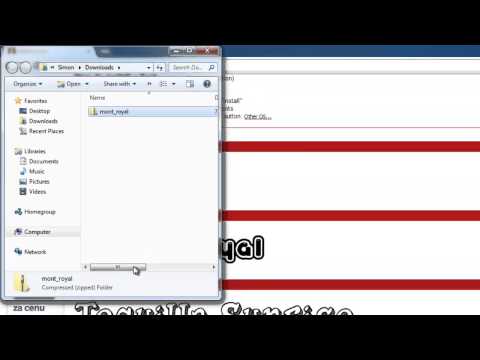
Fai clic destro sul file scaricato e, nel menu che compare, seleziona "Apri la cartella contenente". Si aprirà una finestra con il file compresso del font. Fai clic destro su di esso ed estrailo con il programma che preferisci. Vedrai apparire un file con estensione ".ttf" – questo è il nostro font. Fai clic destro su di esso e scegli "Installa". Si aprirà una finestra per pochi secondi e il font verrà installato sul tuo computer.
Passo 3 – Usare il font in InDesign
Ora apri InDesign e assicurati di avere un documento vuoto aperto. Seleziona l’icona del testo e trascina una casella sullo schermo. Dal menu in alto, clicca sulla casella a tendina delle font e trova quella appena installata. Dopo averla selezionata, scrivi qualcosa sulla pagina. Come vedi, funziona perfettamente! Puoi ripetere questo procedimento per installare quanti font desideri – ora sai come aggiungere font a InDesign.
Imparerai un metodo semplice e utile, perfetto se hai trovato un font carino online e vuoi usarlo in un documento.
Passo 1 – Scaricare il font
Passo 2 – Installare il font
Fai clic destro sul file scaricato e, nel menu che compare, seleziona "Apri la cartella contenente". Si aprirà una finestra con il file compresso del font. Fai clic destro su di esso ed estrailo con il programma che preferisci. Vedrai apparire un file con estensione ".ttf" – questo è il nostro font. Fai clic destro su di esso e scegli "Installa". Si aprirà una finestra per pochi secondi e il font verrà installato sul tuo computer.
Passo 3 – Usare il font in InDesign
Ora apri InDesign e assicurati di avere un documento vuoto aperto. Seleziona l’icona del testo e trascina una casella sullo schermo. Dal menu in alto, clicca sulla casella a tendina delle font e trova quella appena installata. Dopo averla selezionata, scrivi qualcosa sulla pagina. Come vedi, funziona perfettamente! Puoi ripetere questo procedimento per installare quanti font desideri – ora sai come aggiungere font a InDesign.
Informazioni su questo tutorial
Photoshop Design and Photo editing Tutorials from HowTech ha pubblicato questo video tutorial di 1:30 il 31 ottobre 2013. È stato visto 284.021 volte su YouTube.
- Categoria
- Fai da te e stile
- Durata
- 1:30
- Pubblicato
- 31 ottobre 2013
- Visualizzazioni
- 284.021
- Mi piace
- 772
Condividi
Questo tutorial in altre lingue
- ENHow to Add Fonts to inDesign
- FRComment ajouter des polices inDesign
- ESCómo agregar Fuentes de inDesign
- PTComo adicionar fontes para o InDesign
- DEWie Hinzufügen von Fonts zu inDesign
- NLHoe te Fonts Toevoegen aan inDesign
- RUКак добавить шрифты в Indesign
- PLJak dodać czcionki do InDesign
- JAInDesignのにフォントを追加する方法
- ARكيفية إضافة خطوط ل InDesign
- HIकैसे InDesign के लिए फ़ॉन्ट्स जोड़ें
- IDBagaimana Tambahkan Font ke InDesign