La lecture charge le lecteur YouTube intégré (mode confidentialité renforcée).
Comment ajouter une police à InDesign
ChaînePhotoshop Design and Photo editing Tutorials from HowTechDescription de l’auteur
Dans ce tutoriel, je vais vous montrer comment ajouter une nouvelle police à InDesign.
Vous allez apprendre à intégrer des polices dans InDesign, une opération simple et très utile si vous avez trouvé une belle police en ligne que vous souhaitez utiliser dans un document.
Étape 1 – Télécharger une police
Étape 2 – Installer la police
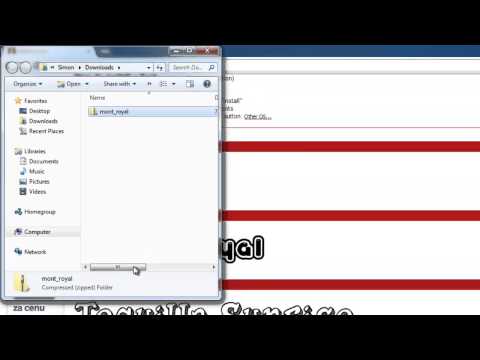
Faites un clic droit sur la flèche à côté du fichier téléchargé, puis dans le menu qui s’affiche, cliquez sur *« Afficher dans l’explorateur »*. Un dossier s’ouvrira et vous verrez le fichier compressé de la police. Faites un clic droit dessus et extrayez-le avec votre logiciel de décompression préféré. Vous verrez apparaître un fichier *« .ttf »* — c’est notre police. Faites un clic droit dessus et cliquez sur *« Installer »*. Une fenêtre s’ouvrira brièvement et la police sera installée sur votre ordinateur.
Étape 3 – Utiliser la police dans InDesign
Pour tester, ouvrez InDesign et gardez un document vierge ouvert. Cliquez sur l’option texte et tracez un rectangle sur l’écran. Dans le menu en haut, allez dans la liste déroulante des polices et trouvez celle que vous venez de télécharger. Une fois sélectionnée, tapez quelque chose sur la page. Comme vous pouvez le voir, ça fonctionne parfaitement ! Vous pouvez répéter cette méthode pour installer autant de polices que vous le souhaitez — vous savez maintenant comment ajouter des polices à InDesign.
Vous allez apprendre à intégrer des polices dans InDesign, une opération simple et très utile si vous avez trouvé une belle police en ligne que vous souhaitez utiliser dans un document.
Étape 1 – Télécharger une police
Étape 2 – Installer la police
Faites un clic droit sur la flèche à côté du fichier téléchargé, puis dans le menu qui s’affiche, cliquez sur *« Afficher dans l’explorateur »*. Un dossier s’ouvrira et vous verrez le fichier compressé de la police. Faites un clic droit dessus et extrayez-le avec votre logiciel de décompression préféré. Vous verrez apparaître un fichier *« .ttf »* — c’est notre police. Faites un clic droit dessus et cliquez sur *« Installer »*. Une fenêtre s’ouvrira brièvement et la police sera installée sur votre ordinateur.
Étape 3 – Utiliser la police dans InDesign
Pour tester, ouvrez InDesign et gardez un document vierge ouvert. Cliquez sur l’option texte et tracez un rectangle sur l’écran. Dans le menu en haut, allez dans la liste déroulante des polices et trouvez celle que vous venez de télécharger. Une fois sélectionnée, tapez quelque chose sur la page. Comme vous pouvez le voir, ça fonctionne parfaitement ! Vous pouvez répéter cette méthode pour installer autant de polices que vous le souhaitez — vous savez maintenant comment ajouter des polices à InDesign.
À propos de ce tutoriel
Photoshop Design and Photo editing Tutorials from HowTech a publié ce tutoriel vidéo de 1:30 le 31 octobre 2013. Il a été vu 284 021 fois sur YouTube.
- Catégorie
- Astuces & style
- Durée
- 1:30
- Publié le
- 31 octobre 2013
- Vues
- 284 021
- J’aime
- 772
Partager
Ce tutoriel dans d’autres langues
- ENHow to Add Fonts to inDesign
- ESCómo agregar Fuentes de inDesign
- PTComo adicionar fontes para o InDesign
- ITCome aggiungere font a InDesign
- DEWie Hinzufügen von Fonts zu inDesign
- NLHoe te Fonts Toevoegen aan inDesign
- RUКак добавить шрифты в Indesign
- PLJak dodać czcionki do InDesign
- JAInDesignのにフォントを追加する方法
- ARكيفية إضافة خطوط ل InDesign
- HIकैसे InDesign के लिए फ़ॉन्ट्स जोड़ें
- IDBagaimana Tambahkan Font ke InDesign