A reprodução carrega o leitor integrado do YouTube (modo de privacidade melhorada).
Como adicionar fontes ao InDesign
CanalPhotoshop Design and Photo editing Tutorials from HowTechDescrição do autor
Neste tutorial, vou mostrar como adicionar uma nova fonte ao InDesign.
Você vai aprender a instalar fontes no InDesign, um processo simples e muito útil se encontrou uma fonte legal online que quer usar num documento.
Passo 1 — Baixar a fonte
Passo 2 — Instalar a fonte
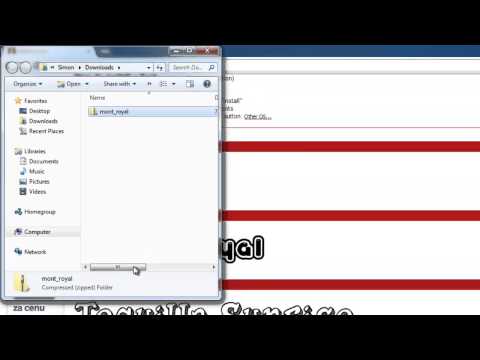
Clique com o botão direito no ícone da seta ao lado do arquivo baixado e, no menu que aparece, clique em *« Abrir localização do arquivo »*. Uma pasta vai abrir e você vai ver o arquivo compactado da fonte. Clique com o botão direito nele e extraia usando o seu programa de extração preferido. Vai aparecer um arquivo *« .ttf »* — essa é a nossa fonte. Clique com o botão direito nele e selecione *« Instalar »*. Uma janela vai abrir por um instante e a fonte vai ser instalada no seu computador.
Passo 3 — Usar a fonte no InDesign
Para testar, abra o InDesign e mantenha um documento em branco aberto. Clique na opção de texto e arraste um retângulo para a tela. No menu superior, vá para a lista suspensa de fontes e localize a que acabou de baixar. Assim que selecionar, digite algo na página. Como pode ver, está funcionando perfeitamente! Pode usar este método para instalar quantas fontes quiser — agora você sabe como adicionar fontes ao InDesign.
Você vai aprender a instalar fontes no InDesign, um processo simples e muito útil se encontrou uma fonte legal online que quer usar num documento.
Passo 1 — Baixar a fonte
Passo 2 — Instalar a fonte
Clique com o botão direito no ícone da seta ao lado do arquivo baixado e, no menu que aparece, clique em *« Abrir localização do arquivo »*. Uma pasta vai abrir e você vai ver o arquivo compactado da fonte. Clique com o botão direito nele e extraia usando o seu programa de extração preferido. Vai aparecer um arquivo *« .ttf »* — essa é a nossa fonte. Clique com o botão direito nele e selecione *« Instalar »*. Uma janela vai abrir por um instante e a fonte vai ser instalada no seu computador.
Passo 3 — Usar a fonte no InDesign
Para testar, abra o InDesign e mantenha um documento em branco aberto. Clique na opção de texto e arraste um retângulo para a tela. No menu superior, vá para a lista suspensa de fontes e localize a que acabou de baixar. Assim que selecionar, digite algo na página. Como pode ver, está funcionando perfeitamente! Pode usar este método para instalar quantas fontes quiser — agora você sabe como adicionar fontes ao InDesign.
Sobre este tutorial
Photoshop Design and Photo editing Tutorials from HowTech publicou este tutorial em vídeo de 1:30 em 31 de outubro de 2013. Foi visto 284 021 vezes no YouTube.
- Categoria
- Dicas e estilo
- Duração
- 1:30
- Publicado
- 31 de outubro de 2013
- Visualizações
- 284 021
- Gostos
- 772
Partilhar
Este tutorial noutros idiomas
- ENHow to Add Fonts to inDesign
- FRComment ajouter des polices inDesign
- ESCómo agregar Fuentes de inDesign
- ITCome aggiungere font a InDesign
- DEWie Hinzufügen von Fonts zu inDesign
- NLHoe te Fonts Toevoegen aan inDesign
- RUКак добавить шрифты в Indesign
- PLJak dodać czcionki do InDesign
- JAInDesignのにフォントを追加する方法
- ARكيفية إضافة خطوط ل InDesign
- HIकैसे InDesign के लिए फ़ॉन्ट्स जोड़ें
- IDBagaimana Tambahkan Font ke InDesign