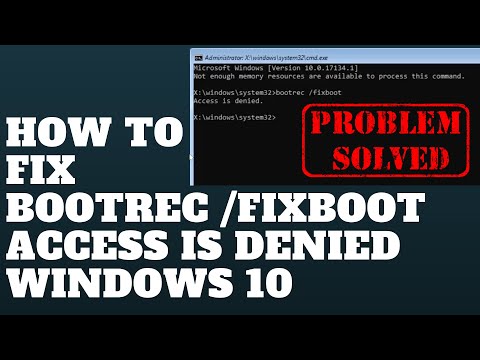
Die Wiedergabe lädt den eingebetteten YouTube-Player (erweiterter Datenschutzmodus).
Bootrec /Fixboot-Zugriff verweigert unter Windows 10 beheben
KanalBritec09Beschreibung des Urhebers
Bootrec /Fixboot-Zugriff verweigert unter Windows 10 beheben
Schritt 1. Starte deinen PC mit der Windows 10-CD oder USB. Wenn der Installationsbildschirm erscheint, klicke auf *Computer reparieren* statt auf *Jetzt installieren*.
Schritt 2. Wähle *Problembehandlung* und dann *Erweiterte Optionen*.
Schritt 3. Wähle *Eingabeaufforderung*.
Schritt 4. Gib diskpart ein und drücke *Enter*.
Schritt 5. Gib list disk ein und drücke *Enter*. Prüfe nun die Laufwerksnummer, um das Boot-Laufwerk zu identifizieren – meistens ist es *Laufwerk 0*. Falls nicht, verwende die korrekte Nummer.
Schritt 6. Gib select disk 0 (oder deine Boot-Laufwerksnummer) ein und drücke *Enter*.
Schritt 7. Gib list volume ein und drücke *Enter*. Suche jetzt die Nummer des EFI-Partitionslaufwerks.
Schritt 8. Gib select volume 1 ein und drücke *Enter*. (Ändere die Nummer, falls nötig.)
Schritt 9. Gib assign letter=V: ein und drücke *Enter*. Du kannst *V:* durch einen beliebigen freien Laufwerksbuchstaben ersetzen.
Schritt 10. Gib exit ein und drücke *Enter*.
Schritt 11. Gib nun V: (oder den Laufwerksbuchstaben, den du gerade zugewiesen hast) ein und drücke *Enter*.
Schritt 12. Gib md \efi\microsoft\boot\ ein und drücke *Enter*.
Schritt 13. Gib cd /d V:\efi\microsoft\boot\ ein und drücke *Enter*.
Schritt 14. Gib nun den Befehl bootrec /fixboot ein – das Problem sollte jetzt behoben sein.
Schritt 15. bcdboot c:\windows /l en-us /s V: /f all
——————— Meine Social-Media-Links:
Schritt 1. Starte deinen PC mit der Windows 10-CD oder USB. Wenn der Installationsbildschirm erscheint, klicke auf *Computer reparieren* statt auf *Jetzt installieren*.
Schritt 2. Wähle *Problembehandlung* und dann *Erweiterte Optionen*.
Schritt 3. Wähle *Eingabeaufforderung*.
Schritt 4. Gib diskpart ein und drücke *Enter*.
Schritt 5. Gib list disk ein und drücke *Enter*. Prüfe nun die Laufwerksnummer, um das Boot-Laufwerk zu identifizieren – meistens ist es *Laufwerk 0*. Falls nicht, verwende die korrekte Nummer.
Schritt 6. Gib select disk 0 (oder deine Boot-Laufwerksnummer) ein und drücke *Enter*.
Schritt 7. Gib list volume ein und drücke *Enter*. Suche jetzt die Nummer des EFI-Partitionslaufwerks.
Schritt 8. Gib select volume 1 ein und drücke *Enter*. (Ändere die Nummer, falls nötig.)
Schritt 9. Gib assign letter=V: ein und drücke *Enter*. Du kannst *V:* durch einen beliebigen freien Laufwerksbuchstaben ersetzen.
Schritt 10. Gib exit ein und drücke *Enter*.
Schritt 11. Gib nun V: (oder den Laufwerksbuchstaben, den du gerade zugewiesen hast) ein und drücke *Enter*.
Schritt 12. Gib md \efi\microsoft\boot\ ein und drücke *Enter*.
Schritt 13. Gib cd /d V:\efi\microsoft\boot\ ein und drücke *Enter*.
Schritt 14. Gib nun den Befehl bootrec /fixboot ein – das Problem sollte jetzt behoben sein.
Schritt 15. bcdboot c:\windows /l en-us /s V: /f all
——————— Meine Social-Media-Links:
Über dieses Tutorial
Britec09 hat dieses 3:52 lange Video-Tutorial am 3. November 2018 veröffentlicht. Es wurde 684.645-mal auf YouTube angesehen.
Teilen
Dieses Tutorial in anderen Sprachen
- ENHow to Fix Bootrec /Fixboot Access is Denied Windows 10
- FRComment réparer Bootrec / Fixboot Accès refusé de Windows 10
- ESCómo arreglar Bootrec / Fixboot Acceso denegado Windows 10
- PTComo corrigir Bootrec / Fixboot Acesso negado Windows 10
- ITCome risolvere Bootrec / Fixboot Accesso negato di Windows 10
- NLHoe kan ik Fix bootrec / Fixboot Toegang geweigerd Windows 10
- RUКак исправить Bootrec / Fixboot Доступ запрещен для Windows 10
- PLJak naprawić bootrec / Fixboot Odmowa dostępu w systemie Windows 10
- JAWindowsの10拒否されましたBootrec / FIXBOOTアクセスを修正する方法
- ARكيفية إصلاح Bootrec / FIXBOOT الوصول تم رفض ويندوز 10
- HIBootrec / Fixboot पहुँच को कैसे सुधारें Windows 10 से इनकार किया है
- IDCara Perbaiki bootrec / Fixboot Akses Ditolak Windows 10