Odtwarzanie wczytuje osadzony odtwarzacz YouTube (tryb rozszerzonej prywatności).
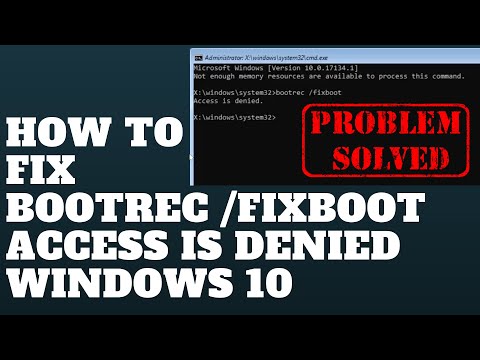
Jak naprawić błąd «Bootrec /Fixboot dostęp zaprzeczony» w Windows 10
KanałBritec09Opis autora
Jak naprawić błąd «Bootrec /Fixboot dostęp zaprzeczony» w Windows 10
Krok 1. Rozruch z płyty lub pendrive’a z Windows 10. Na ekranie instalacji kliknij «Napraw komputer» zamiast «Zainstaluj teraz».
Krok 2. Wybierz «Rozwiąż problemy» a następnie «Opcje zaawansowane».
Krok 3. Otwórz «Wiersz poleceń».
Krok 4. Wpisz diskpart i naciśnij Enter.
Krok 5. Wpisz list disk i naciśnij Enter. Sprawdź numer dysku, na którym znajduje się partycja startowa — zazwyczaj jest to Dysk 0. Jeśli nie, użyj właściwego numeru.
Krok 6. Wpisz select disk 0 (lub numer swojego dysku startowego) i naciśnij Enter.
Krok 7. Wpisz list volume i naciśnij Enter. Znajdź numer woluminu z partycją EFI.
Krok 8. Wpisz select volume 1 i naciśnij Enter (zmień numer na swój).
Krok 9. Wpisz assign letter=V: i naciśnij Enter. Zamiast V: możesz użyć dowolnego wolnego litera dysku.
Krok 10. Wpisz exit i naciśnij Enter.
Krok 11. Przejdź do dysku, który właśnie przypisałeś, wpisując V: (lub swój liter) i naciśnij Enter.
Krok 12. Wpisz md \efi\microsoft\boot\ i naciśnij Enter.
Krok 13. Wpisz cd /d V:\efi\microsoft\boot\ i naciśnij Enter.
Krok 14. Wpisz teraz polecenie bootrec /fixboot — problem powinien zostać rozwiązany.
Krok 15. Wpisz bcdboot c:\windows /l en-us /s V: /f all i naciśnij Enter.
——————— Moje profile społecznościowe:
Krok 1. Rozruch z płyty lub pendrive’a z Windows 10. Na ekranie instalacji kliknij «Napraw komputer» zamiast «Zainstaluj teraz».
Krok 2. Wybierz «Rozwiąż problemy» a następnie «Opcje zaawansowane».
Krok 3. Otwórz «Wiersz poleceń».
Krok 4. Wpisz diskpart i naciśnij Enter.
Krok 5. Wpisz list disk i naciśnij Enter. Sprawdź numer dysku, na którym znajduje się partycja startowa — zazwyczaj jest to Dysk 0. Jeśli nie, użyj właściwego numeru.
Krok 6. Wpisz select disk 0 (lub numer swojego dysku startowego) i naciśnij Enter.
Krok 7. Wpisz list volume i naciśnij Enter. Znajdź numer woluminu z partycją EFI.
Krok 8. Wpisz select volume 1 i naciśnij Enter (zmień numer na swój).
Krok 9. Wpisz assign letter=V: i naciśnij Enter. Zamiast V: możesz użyć dowolnego wolnego litera dysku.
Krok 10. Wpisz exit i naciśnij Enter.
Krok 11. Przejdź do dysku, który właśnie przypisałeś, wpisując V: (lub swój liter) i naciśnij Enter.
Krok 12. Wpisz md \efi\microsoft\boot\ i naciśnij Enter.
Krok 13. Wpisz cd /d V:\efi\microsoft\boot\ i naciśnij Enter.
Krok 14. Wpisz teraz polecenie bootrec /fixboot — problem powinien zostać rozwiązany.
Krok 15. Wpisz bcdboot c:\windows /l en-us /s V: /f all i naciśnij Enter.
——————— Moje profile społecznościowe:
O tym poradniku
Britec09 opublikował ten poradnik wideo (3:52) 3 listopada 2018. Obejrzano go w YouTube 684 645 razy.
- Kanał
- Britec09
- Kategoria
- Edukacja
- Czas trwania
- 3:52
- Opublikowano
- 3 listopada 2018
- Wyświetlenia
- 684 645
- Polubienia
- 3 662
Udostępnij
Ten poradnik w innych językach
- ENHow to Fix Bootrec /Fixboot Access is Denied Windows 10
- FRComment réparer Bootrec / Fixboot Accès refusé de Windows 10
- ESCómo arreglar Bootrec / Fixboot Acceso denegado Windows 10
- PTComo corrigir Bootrec / Fixboot Acesso negado Windows 10
- ITCome risolvere Bootrec / Fixboot Accesso negato di Windows 10
- DEWie man Bootrec / Fixboot Zugang Fix ist die Windows verweigert 10
- NLHoe kan ik Fix bootrec / Fixboot Toegang geweigerd Windows 10
- RUКак исправить Bootrec / Fixboot Доступ запрещен для Windows 10
- JAWindowsの10拒否されましたBootrec / FIXBOOTアクセスを修正する方法
- ARكيفية إصلاح Bootrec / FIXBOOT الوصول تم رفض ويندوز 10
- HIBootrec / Fixboot पहुँच को कैसे सुधारें Windows 10 से इनकार किया है
- IDCara Perbaiki bootrec / Fixboot Akses Ditolak Windows 10