Afspelen laadt de ingesloten YouTube-speler (privacyvriendelijke modus).
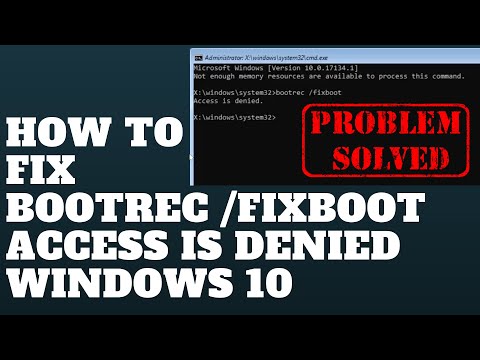
Bootrec /Fixboot-toegang geweigerd in Windows 10 oplossen
KanaalBritec09Beschrijving van de maker
Bootrec /Fixboot-toegang geweigerd in Windows 10 oplossen
Stap 1. Boot je computer op met de Windows 10-CD of USB-stick. Als het installatiescherm verschijnt, klik je op *Computer herstellen* in plaats van *Nu installeren*.
Stap 2. Kies *Problemen oplossen* en vervolgens *Geavanceerde opties*.
Stap 3. Selecteer *Opdrachtprompt*.
Stap 4. Typ diskpart en druk op *Enter*.
Stap 5. Typ list disk en druk op *Enter*. Controleer nu het schijfnummer om de bootschijf te identificeren – dit is meestal *Schijf 0*. Gebruik het juiste nummer als dat niet het geval is.
Stap 6. Typ select disk 0 (of het nummer van je bootschijf) en druk op *Enter*.
Stap 7. Typ list volume en druk op *Enter*. Zoek nu het volumenummer van de EFI-partitie.
Stap 8. Typ select volume 1 en druk op *Enter*. (Verander het nummer als dat nodig is.)
Stap 9. Typ assign letter=V: en druk op *Enter*. Je kunt *V:* vervangen door een andere beschikbare schijfletter.
Stap 10. Typ exit en druk op *Enter*.
Stap 11. Typ nu V: (of de schijfletter die je zojuist hebt toegewezen) en druk op *Enter*.
Stap 12. Typ md \efi\microsoft\boot\ en druk op *Enter*.
Stap 13. Typ cd /d V:\efi\microsoft\boot\ en druk op *Enter*.
Stap 14. Typ nu de opdracht bootrec /fixboot – het probleem zou nu opgelost moeten zijn.
Stap 15. bcdboot c:\windows /l en-us /s V: /f all
——————— Mijn sociale media-links:
Stap 1. Boot je computer op met de Windows 10-CD of USB-stick. Als het installatiescherm verschijnt, klik je op *Computer herstellen* in plaats van *Nu installeren*.
Stap 2. Kies *Problemen oplossen* en vervolgens *Geavanceerde opties*.
Stap 3. Selecteer *Opdrachtprompt*.
Stap 4. Typ diskpart en druk op *Enter*.
Stap 5. Typ list disk en druk op *Enter*. Controleer nu het schijfnummer om de bootschijf te identificeren – dit is meestal *Schijf 0*. Gebruik het juiste nummer als dat niet het geval is.
Stap 6. Typ select disk 0 (of het nummer van je bootschijf) en druk op *Enter*.
Stap 7. Typ list volume en druk op *Enter*. Zoek nu het volumenummer van de EFI-partitie.
Stap 8. Typ select volume 1 en druk op *Enter*. (Verander het nummer als dat nodig is.)
Stap 9. Typ assign letter=V: en druk op *Enter*. Je kunt *V:* vervangen door een andere beschikbare schijfletter.
Stap 10. Typ exit en druk op *Enter*.
Stap 11. Typ nu V: (of de schijfletter die je zojuist hebt toegewezen) en druk op *Enter*.
Stap 12. Typ md \efi\microsoft\boot\ en druk op *Enter*.
Stap 13. Typ cd /d V:\efi\microsoft\boot\ en druk op *Enter*.
Stap 14. Typ nu de opdracht bootrec /fixboot – het probleem zou nu opgelost moeten zijn.
Stap 15. bcdboot c:\windows /l en-us /s V: /f all
——————— Mijn sociale media-links:
Over deze tutorial
Britec09 publiceerde deze videotutorial van 3:52 op 3 november 2018. Hij is 684.645 keer bekeken op YouTube.
Delen
Deze tutorial in andere talen
- ENHow to Fix Bootrec /Fixboot Access is Denied Windows 10
- FRComment réparer Bootrec / Fixboot Accès refusé de Windows 10
- ESCómo arreglar Bootrec / Fixboot Acceso denegado Windows 10
- PTComo corrigir Bootrec / Fixboot Acesso negado Windows 10
- ITCome risolvere Bootrec / Fixboot Accesso negato di Windows 10
- DEWie man Bootrec / Fixboot Zugang Fix ist die Windows verweigert 10
- RUКак исправить Bootrec / Fixboot Доступ запрещен для Windows 10
- PLJak naprawić bootrec / Fixboot Odmowa dostępu w systemie Windows 10
- JAWindowsの10拒否されましたBootrec / FIXBOOTアクセスを修正する方法
- ARكيفية إصلاح Bootrec / FIXBOOT الوصول تم رفض ويندوز 10
- HIBootrec / Fixboot पहुँच को कैसे सुधारें Windows 10 से इनकार किया है
- IDCara Perbaiki bootrec / Fixboot Akses Ditolak Windows 10