La lecture charge le lecteur YouTube intégré (mode confidentialité renforcée).
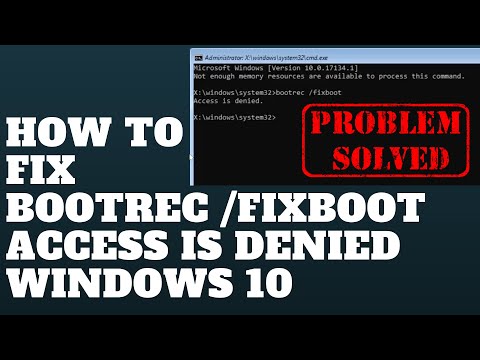
Comment résoudre l'erreur « Accès refusé » avec Bootrec/Fixboot sous Windows 10
ChaîneBritec09Description de l’auteur
Comment résoudre l'erreur « Accès refusé » avec Bootrec/Fixboot sous Windows 10
Étape 1. Démarrez sur votre disque ou clé USB Windows 10. Une fois sur l’écran d’installation, cliquez sur *Réparer votre ordinateur* au lieu de *Installer maintenant*.
Étape 2. Sélectionnez *Dépannage*, puis *Options avancées*.
Étape 3. Choisissez *Invite de commandes*.
Étape 4. Tapez diskpart et appuyez sur *Entrée*.
Étape 5. Tapez list disk et appuyez sur *Entrée*. Vérifiez le numéro du disque pour identifier le disque de démarrage (généralement le *Disque 0*). Si ce n’est pas le cas, utilisez le bon numéro.
Étape 6. Tapez select disk 0 (ou le numéro de votre disque de démarrage) et appuyez sur *Entrée*.
Étape 7. Tapez list volume et appuyez sur *Entrée*. Repérez le numéro du volume de la partition EFI.
Étape 8. Tapez select volume 1 et appuyez sur *Entrée* (adaptez le numéro de volume si nécessaire).
Étape 9. Tapez assign letter=V: et appuyez sur *Entrée*. Vous pouvez remplacer *V:* par n’importe quelle lettre de lecteur inutilisée.
Étape 10. Tapez exit et appuyez sur *Entrée*.
Étape 11. Tapez V: (ou la lettre de lecteur que vous venez d’attribuer) et appuyez sur *Entrée*.
Étape 12. Tapez md \efi\microsoft\boot\ et appuyez sur *Entrée*.
Étape 13. Tapez cd /d V:\efi\microsoft\boot\ et appuyez sur *Entrée*.
Étape 14. Tapez la commande bootrec /fixboot. Le problème devrait être résolu.
Étape 15. Tapez bcdboot c:\windows /l en-us /s V: /f all
——————— Mes liens sociaux:
Étape 1. Démarrez sur votre disque ou clé USB Windows 10. Une fois sur l’écran d’installation, cliquez sur *Réparer votre ordinateur* au lieu de *Installer maintenant*.
Étape 2. Sélectionnez *Dépannage*, puis *Options avancées*.
Étape 3. Choisissez *Invite de commandes*.
Étape 4. Tapez diskpart et appuyez sur *Entrée*.
Étape 5. Tapez list disk et appuyez sur *Entrée*. Vérifiez le numéro du disque pour identifier le disque de démarrage (généralement le *Disque 0*). Si ce n’est pas le cas, utilisez le bon numéro.
Étape 6. Tapez select disk 0 (ou le numéro de votre disque de démarrage) et appuyez sur *Entrée*.
Étape 7. Tapez list volume et appuyez sur *Entrée*. Repérez le numéro du volume de la partition EFI.
Étape 8. Tapez select volume 1 et appuyez sur *Entrée* (adaptez le numéro de volume si nécessaire).
Étape 9. Tapez assign letter=V: et appuyez sur *Entrée*. Vous pouvez remplacer *V:* par n’importe quelle lettre de lecteur inutilisée.
Étape 10. Tapez exit et appuyez sur *Entrée*.
Étape 11. Tapez V: (ou la lettre de lecteur que vous venez d’attribuer) et appuyez sur *Entrée*.
Étape 12. Tapez md \efi\microsoft\boot\ et appuyez sur *Entrée*.
Étape 13. Tapez cd /d V:\efi\microsoft\boot\ et appuyez sur *Entrée*.
Étape 14. Tapez la commande bootrec /fixboot. Le problème devrait être résolu.
Étape 15. Tapez bcdboot c:\windows /l en-us /s V: /f all
——————— Mes liens sociaux:
À propos de ce tutoriel
Britec09 a publié ce tutoriel vidéo de 3:52 le 3 novembre 2018. Il a été vu 684 645 fois sur YouTube.
Partager
Ce tutoriel dans d’autres langues
- ENHow to Fix Bootrec /Fixboot Access is Denied Windows 10
- ESCómo arreglar Bootrec / Fixboot Acceso denegado Windows 10
- PTComo corrigir Bootrec / Fixboot Acesso negado Windows 10
- ITCome risolvere Bootrec / Fixboot Accesso negato di Windows 10
- DEWie man Bootrec / Fixboot Zugang Fix ist die Windows verweigert 10
- NLHoe kan ik Fix bootrec / Fixboot Toegang geweigerd Windows 10
- RUКак исправить Bootrec / Fixboot Доступ запрещен для Windows 10
- PLJak naprawić bootrec / Fixboot Odmowa dostępu w systemie Windows 10
- JAWindowsの10拒否されましたBootrec / FIXBOOTアクセスを修正する方法
- ARكيفية إصلاح Bootrec / FIXBOOT الوصول تم رفض ويندوز 10
- HIBootrec / Fixboot पहुँच को कैसे सुधारें Windows 10 से इनकार किया है
- IDCara Perbaiki bootrec / Fixboot Akses Ditolak Windows 10