La riproduzione carica il player incorporato di YouTube (modalità privacy avanzata).
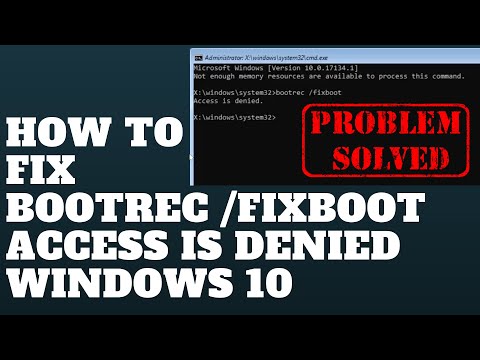
Come risolvere l’errore "Bootrec /Fixboot Access Denied" su Windows 10
CanaleBritec09Descrizione dell’autore
Come risolvere l’errore "Bootrec /Fixboot Access Denied" su Windows 10
Passo 1. Avvia il tuo PC con il CD o la chiavetta USB di Windows 10. Quando appare lo schermo di installazione, clicca su *Ripara il computer* invece che su *Installa ora*.
Passo 2. Seleziona *Risoluzione dei problemi* e poi *Opzioni avanzate*.
Passo 3. Scegli *Prompt dei comandi*.
Passo 4. Digita diskpart e premi *Invio*.
Passo 5. Digita list disk e premi *Invio*. Ora controlla il numero del disco per identificare il disco di avvio, solitamente è il *Disco 0*. Se non lo è, usa il numero corretto del disco di avvio.
Passo 6. Digita select disk 0 (o il numero del tuo disco di avvio) e premi *Invio*.
Passo 7. Digita list volume e premi *Invio*. Ora individua il numero della partizione EFI.
Passo 8. Digita select volume 1 e premi *Invio*. (Cambia il numero della partizione se necessario.)
Passo 9. Digita assign letter=V: e premi *Invio*. Puoi sostituire *V:* con qualsiasi lettera di unità non assegnata.
Passo 10. Digita exit e premi *Invio*.
Passo 11. Ora digita V: (o la lettera di unità che hai appena assegnato) e premi *Invio*.
Passo 12. Digita md \efi\microsoft\boot\ e premi *Invio*.
Passo 13. Digita cd /d V:\efi\microsoft\boot\ e premi *Invio*.
Passo 14. Ora digita il comando bootrec /fixboot – il problema dovrebbe essere risolto.
Passo 15. bcdboot c:\windows /l en-us /s V: /f all
——————— I miei link sociali:
Passo 1. Avvia il tuo PC con il CD o la chiavetta USB di Windows 10. Quando appare lo schermo di installazione, clicca su *Ripara il computer* invece che su *Installa ora*.
Passo 2. Seleziona *Risoluzione dei problemi* e poi *Opzioni avanzate*.
Passo 3. Scegli *Prompt dei comandi*.
Passo 4. Digita diskpart e premi *Invio*.
Passo 5. Digita list disk e premi *Invio*. Ora controlla il numero del disco per identificare il disco di avvio, solitamente è il *Disco 0*. Se non lo è, usa il numero corretto del disco di avvio.
Passo 6. Digita select disk 0 (o il numero del tuo disco di avvio) e premi *Invio*.
Passo 7. Digita list volume e premi *Invio*. Ora individua il numero della partizione EFI.
Passo 8. Digita select volume 1 e premi *Invio*. (Cambia il numero della partizione se necessario.)
Passo 9. Digita assign letter=V: e premi *Invio*. Puoi sostituire *V:* con qualsiasi lettera di unità non assegnata.
Passo 10. Digita exit e premi *Invio*.
Passo 11. Ora digita V: (o la lettera di unità che hai appena assegnato) e premi *Invio*.
Passo 12. Digita md \efi\microsoft\boot\ e premi *Invio*.
Passo 13. Digita cd /d V:\efi\microsoft\boot\ e premi *Invio*.
Passo 14. Ora digita il comando bootrec /fixboot – il problema dovrebbe essere risolto.
Passo 15. bcdboot c:\windows /l en-us /s V: /f all
——————— I miei link sociali:
Informazioni su questo tutorial
Britec09 ha pubblicato questo video tutorial di 3:52 il 3 novembre 2018. È stato visto 684.645 volte su YouTube.
- Canale
- Britec09
- Categoria
- Istruzione
- Durata
- 3:52
- Pubblicato
- 3 novembre 2018
- Visualizzazioni
- 684.645
- Mi piace
- 3.662
Condividi
Questo tutorial in altre lingue
- ENHow to Fix Bootrec /Fixboot Access is Denied Windows 10
- FRComment réparer Bootrec / Fixboot Accès refusé de Windows 10
- ESCómo arreglar Bootrec / Fixboot Acceso denegado Windows 10
- PTComo corrigir Bootrec / Fixboot Acesso negado Windows 10
- DEWie man Bootrec / Fixboot Zugang Fix ist die Windows verweigert 10
- NLHoe kan ik Fix bootrec / Fixboot Toegang geweigerd Windows 10
- RUКак исправить Bootrec / Fixboot Доступ запрещен для Windows 10
- PLJak naprawić bootrec / Fixboot Odmowa dostępu w systemie Windows 10
- JAWindowsの10拒否されましたBootrec / FIXBOOTアクセスを修正する方法
- ARكيفية إصلاح Bootrec / FIXBOOT الوصول تم رفض ويندوز 10
- HIBootrec / Fixboot पहुँच को कैसे सुधारें Windows 10 से इनकार किया है
- IDCara Perbaiki bootrec / Fixboot Akses Ditolak Windows 10