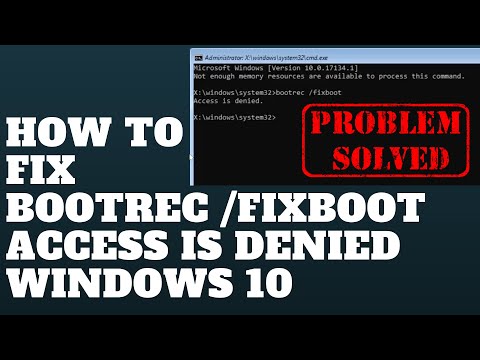
Pemutaran memuat pemutar YouTube tersemat (mode privasi yang ditingkatkan).
Cara Mengatasi Error Bootrec /Fixboot 'Access is Denied' di Windows 10
SaluranBritec09Deskripsi dari pembuat
Cara Mengatasi Error Bootrec /Fixboot 'Access is Denied' di Windows 10
Langkah 1: Boot komputer Anda menggunakan CD atau USB Windows 10. Ketika tampilan 'Install Windows' muncul, klik 'Repair your computer' bukan 'Install now'.
Langkah 2: Pilih 'Troubleshoot' kemudian 'Advanced Options'.
Langkah 3: Pilih 'Command Prompt'.
Langkah 4: Ketik diskpart dan tekan Enter.
Langkah 5: Ketik list disk dan tekan Enter. Sekarang periksa nomor disk untuk mengidentifikasi disk boot, biasanya adalah Disk 0. Jika tidak, gunakan nomor disk boot yang benar.
Langkah 6: Ketik select disk 0 (atau nomor disk boot Anda) dan tekan Enter.
Langkah 7: Ketik list volume dan tekan Enter. Sekarang cari nomor volume dari partisi EFI.
Langkah 8: Ketik select volume 1 dan tekan Enter. (Ganti nomor volume jika perlu).
Langkah 9: Ketik assign letter=V: dan tekan Enter. Anda bisa mengganti V: dengan huruf drive lain yang tidak digunakan.
Langkah 10: Ketik exit dan tekan Enter.
Langkah 11: Sekarang ketik V: (atau huruf drive yang Anda assign) dan tekan Enter.
Langkah 12: Ketik md \efi\microsoft\boot\ dan tekan Enter.
Langkah 13: Ketik cd /d V:\\efi\\microsoft\\boot\ dan tekan Enter.
Langkah 14: Sekarang ketik perintah bootrec /fixboot, masalah seharusnya sudah teratasi sekarang.
Langkah 15: Ketik bcdboot c:\\windows /l en-us /s V: /f all
——————— Link Sosial Media Saya:
Langkah 1: Boot komputer Anda menggunakan CD atau USB Windows 10. Ketika tampilan 'Install Windows' muncul, klik 'Repair your computer' bukan 'Install now'.
Langkah 2: Pilih 'Troubleshoot' kemudian 'Advanced Options'.
Langkah 3: Pilih 'Command Prompt'.
Langkah 4: Ketik diskpart dan tekan Enter.
Langkah 5: Ketik list disk dan tekan Enter. Sekarang periksa nomor disk untuk mengidentifikasi disk boot, biasanya adalah Disk 0. Jika tidak, gunakan nomor disk boot yang benar.
Langkah 6: Ketik select disk 0 (atau nomor disk boot Anda) dan tekan Enter.
Langkah 7: Ketik list volume dan tekan Enter. Sekarang cari nomor volume dari partisi EFI.
Langkah 8: Ketik select volume 1 dan tekan Enter. (Ganti nomor volume jika perlu).
Langkah 9: Ketik assign letter=V: dan tekan Enter. Anda bisa mengganti V: dengan huruf drive lain yang tidak digunakan.
Langkah 10: Ketik exit dan tekan Enter.
Langkah 11: Sekarang ketik V: (atau huruf drive yang Anda assign) dan tekan Enter.
Langkah 12: Ketik md \efi\microsoft\boot\ dan tekan Enter.
Langkah 13: Ketik cd /d V:\\efi\\microsoft\\boot\ dan tekan Enter.
Langkah 14: Sekarang ketik perintah bootrec /fixboot, masalah seharusnya sudah teratasi sekarang.
Langkah 15: Ketik bcdboot c:\\windows /l en-us /s V: /f all
——————— Link Sosial Media Saya:
Tentang tutorial ini
Britec09 memublikasikan tutorial video berdurasi 3:52 ini pada 3 November 2018. Video ini telah ditonton 684.645 kali di YouTube.
- Saluran
- Britec09
- Kategori
- Pendidikan
- Durasi
- 3:52
- Dipublikasikan
- 3 November 2018
- Penayangan
- 684.645
- Suka
- 3.662
Bagikan
Tutorial ini dalam bahasa lain
- ENHow to Fix Bootrec /Fixboot Access is Denied Windows 10
- FRComment réparer Bootrec / Fixboot Accès refusé de Windows 10
- ESCómo arreglar Bootrec / Fixboot Acceso denegado Windows 10
- PTComo corrigir Bootrec / Fixboot Acesso negado Windows 10
- ITCome risolvere Bootrec / Fixboot Accesso negato di Windows 10
- DEWie man Bootrec / Fixboot Zugang Fix ist die Windows verweigert 10
- NLHoe kan ik Fix bootrec / Fixboot Toegang geweigerd Windows 10
- RUКак исправить Bootrec / Fixboot Доступ запрещен для Windows 10
- PLJak naprawić bootrec / Fixboot Odmowa dostępu w systemie Windows 10
- JAWindowsの10拒否されましたBootrec / FIXBOOTアクセスを修正する方法
- ARكيفية إصلاح Bootrec / FIXBOOT الوصول تم رفض ويندوز 10
- HIBootrec / Fixboot पहुँच को कैसे सुधारें Windows 10 से इनकार किया है