A reprodução carrega o leitor integrado do YouTube (modo de privacidade melhorada).
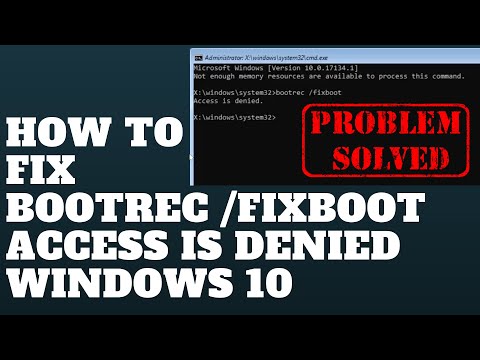
Como corrigir o erro "Acesso negado" no Bootrec/Fixboot no Windows 10
CanalBritec09Descrição do autor
Como corrigir o erro "Acesso negado" no Bootrec/Fixboot no Windows 10
Passo 1. Inicie a partir do seu CD ou USB do Windows 10. Quando chegar à tela de instalação, clique em *Reparar o computador* em vez de *Instalar agora*.
Passo 2. Selecione *Resolução de problemas* e depois *Opções avançadas*.
Passo 3. Escolha *Prompt de comando*.
Passo 4. Digite diskpart e pressione *Enter*.
Passo 5. Digite list disk e pressione *Enter*. Agora verifique o número do disco para identificar o disco de inicialização, que geralmente é o *Disco 0*. Se não for, use o número correto do disco de inicialização.
Passo 6. Digite select disk 0 (ou o número do seu disco de inicialização) e pressione *Enter*.
Passo 7. Digite list volume e pressione *Enter*. Procure pelo número do volume da partição EFI.
Passo 8. Digite select volume 1 e pressione *Enter* (mude o número do volume se necessário).
Passo 9. Digite assign letter=V: e pressione *Enter*. Você pode substituir *V:* por qualquer letra de unidade que não esteja em uso.
Passo 10. Digite exit e pressione *Enter*.
Passo 11. Agora digite V: (ou a letra de unidade que você acabou de atribuir) e pressione *Enter*.
Passo 12. Digite md \efi\microsoft\boot\ e pressione *Enter*.
Passo 13. Digite cd /d V:\efi\microsoft\boot\ e pressione *Enter*.
Passo 14. Digite agora o comando bootrec /fixboot. O problema deve estar resolvido.
Passo 15. Digite bcdboot c:\windows /l en-us /s V: /f all
——————— Meus links nas redes sociais:
Passo 1. Inicie a partir do seu CD ou USB do Windows 10. Quando chegar à tela de instalação, clique em *Reparar o computador* em vez de *Instalar agora*.
Passo 2. Selecione *Resolução de problemas* e depois *Opções avançadas*.
Passo 3. Escolha *Prompt de comando*.
Passo 4. Digite diskpart e pressione *Enter*.
Passo 5. Digite list disk e pressione *Enter*. Agora verifique o número do disco para identificar o disco de inicialização, que geralmente é o *Disco 0*. Se não for, use o número correto do disco de inicialização.
Passo 6. Digite select disk 0 (ou o número do seu disco de inicialização) e pressione *Enter*.
Passo 7. Digite list volume e pressione *Enter*. Procure pelo número do volume da partição EFI.
Passo 8. Digite select volume 1 e pressione *Enter* (mude o número do volume se necessário).
Passo 9. Digite assign letter=V: e pressione *Enter*. Você pode substituir *V:* por qualquer letra de unidade que não esteja em uso.
Passo 10. Digite exit e pressione *Enter*.
Passo 11. Agora digite V: (ou a letra de unidade que você acabou de atribuir) e pressione *Enter*.
Passo 12. Digite md \efi\microsoft\boot\ e pressione *Enter*.
Passo 13. Digite cd /d V:\efi\microsoft\boot\ e pressione *Enter*.
Passo 14. Digite agora o comando bootrec /fixboot. O problema deve estar resolvido.
Passo 15. Digite bcdboot c:\windows /l en-us /s V: /f all
——————— Meus links nas redes sociais:
Sobre este tutorial
Britec09 publicou este tutorial em vídeo de 3:52 em 3 de novembro de 2018. Foi visto 684 645 vezes no YouTube.
- Canal
- Britec09
- Categoria
- Educação
- Duração
- 3:52
- Publicado
- 3 de novembro de 2018
- Visualizações
- 684 645
- Gostos
- 3 662
Partilhar
Este tutorial noutros idiomas
- ENHow to Fix Bootrec /Fixboot Access is Denied Windows 10
- FRComment réparer Bootrec / Fixboot Accès refusé de Windows 10
- ESCómo arreglar Bootrec / Fixboot Acceso denegado Windows 10
- ITCome risolvere Bootrec / Fixboot Accesso negato di Windows 10
- DEWie man Bootrec / Fixboot Zugang Fix ist die Windows verweigert 10
- NLHoe kan ik Fix bootrec / Fixboot Toegang geweigerd Windows 10
- RUКак исправить Bootrec / Fixboot Доступ запрещен для Windows 10
- PLJak naprawić bootrec / Fixboot Odmowa dostępu w systemie Windows 10
- JAWindowsの10拒否されましたBootrec / FIXBOOTアクセスを修正する方法
- ARكيفية إصلاح Bootrec / FIXBOOT الوصول تم رفض ويندوز 10
- HIBootrec / Fixboot पहुँच को कैसे सुधारें Windows 10 से इनकार किया है
- IDCara Perbaiki bootrec / Fixboot Akses Ditolak Windows 10