La reproducción carga el reproductor integrado de YouTube (modo de privacidad mejorada).
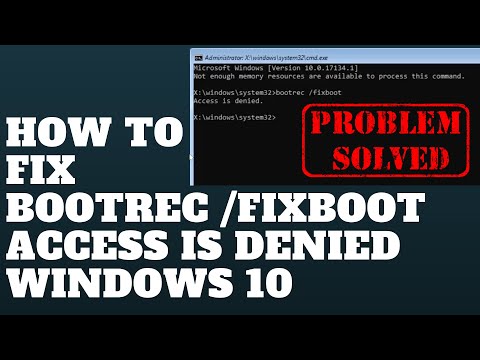
Cómo solucionar el error de acceso denegado en Bootrec/Fixboot en Windows 10
CanalBritec09Descripción del autor
Cómo solucionar el error de acceso denegado en Bootrec/Fixboot en Windows 10
Paso 1. Arranca desde tu disco o USB de Windows 10. Cuando llegues a la pantalla de instalación, haz clic en *Reparar el equipo* en lugar de *Instalar ahora*.
Paso 2. Selecciona *Solucionar problemas* y luego *Opciones avanzadas*.
Paso 3. Elige *Símbolo del sistema*.
Paso 4. Escribe diskpart y pulsa *Enter*.
Paso 5. Escribe list disk y pulsa *Enter*. Ahora revisa el número del disco para identificar el disco de arranque, que suele ser el *Disco 0*. Si no es así, usa el número correcto del disco de arranque.
Paso 6. Escribe select disk 0 (o el número de tu disco de arranque) y pulsa *Enter*.
Paso 7. Escribe list volume y pulsa *Enter*. Busca el número del volumen de la partición EFI.
Paso 8. Escribe select volume 1 y pulsa *Enter* (cambia el número de volumen si es necesario).
Paso 9. Escribe assign letter=V: y pulsa *Enter*. Puedes reemplazar *V:* por cualquier letra de unidad que no esté en uso.
Paso 10. Escribe exit y pulsa *Enter*.
Paso 11. Ahora escribe V: (o la letra de unidad que acabas de asignar) y pulsa *Enter*.
Paso 12. Escribe md \efi\microsoft\boot\ y pulsa *Enter*.
Paso 13. Escribe cd /d V:\efi\microsoft\boot\ y pulsa *Enter*.
Paso 14. Ahora escribe el comando bootrec /fixboot. El problema debería estar resuelto.
Paso 15. Escribe bcdboot c:\windows /l en-us /s V: /f all
——————— Mis enlaces en redes sociales:
Paso 1. Arranca desde tu disco o USB de Windows 10. Cuando llegues a la pantalla de instalación, haz clic en *Reparar el equipo* en lugar de *Instalar ahora*.
Paso 2. Selecciona *Solucionar problemas* y luego *Opciones avanzadas*.
Paso 3. Elige *Símbolo del sistema*.
Paso 4. Escribe diskpart y pulsa *Enter*.
Paso 5. Escribe list disk y pulsa *Enter*. Ahora revisa el número del disco para identificar el disco de arranque, que suele ser el *Disco 0*. Si no es así, usa el número correcto del disco de arranque.
Paso 6. Escribe select disk 0 (o el número de tu disco de arranque) y pulsa *Enter*.
Paso 7. Escribe list volume y pulsa *Enter*. Busca el número del volumen de la partición EFI.
Paso 8. Escribe select volume 1 y pulsa *Enter* (cambia el número de volumen si es necesario).
Paso 9. Escribe assign letter=V: y pulsa *Enter*. Puedes reemplazar *V:* por cualquier letra de unidad que no esté en uso.
Paso 10. Escribe exit y pulsa *Enter*.
Paso 11. Ahora escribe V: (o la letra de unidad que acabas de asignar) y pulsa *Enter*.
Paso 12. Escribe md \efi\microsoft\boot\ y pulsa *Enter*.
Paso 13. Escribe cd /d V:\efi\microsoft\boot\ y pulsa *Enter*.
Paso 14. Ahora escribe el comando bootrec /fixboot. El problema debería estar resuelto.
Paso 15. Escribe bcdboot c:\windows /l en-us /s V: /f all
——————— Mis enlaces en redes sociales:
Sobre este tutorial
Britec09 publicó este tutorial en vídeo de 3:52 el 3 de noviembre de 2018. Se ha visto 684.645 veces en YouTube.
- Canal
- Britec09
- Categoría
- Educación
- Duración
- 3:52
- Publicado
- 3 de noviembre de 2018
- Visualizaciones
- 684.645
- Me gusta
- 3.662
Compartir
Este tutorial en otros idiomas
- ENHow to Fix Bootrec /Fixboot Access is Denied Windows 10
- FRComment réparer Bootrec / Fixboot Accès refusé de Windows 10
- PTComo corrigir Bootrec / Fixboot Acesso negado Windows 10
- ITCome risolvere Bootrec / Fixboot Accesso negato di Windows 10
- DEWie man Bootrec / Fixboot Zugang Fix ist die Windows verweigert 10
- NLHoe kan ik Fix bootrec / Fixboot Toegang geweigerd Windows 10
- RUКак исправить Bootrec / Fixboot Доступ запрещен для Windows 10
- PLJak naprawić bootrec / Fixboot Odmowa dostępu w systemie Windows 10
- JAWindowsの10拒否されましたBootrec / FIXBOOTアクセスを修正する方法
- ARكيفية إصلاح Bootrec / FIXBOOT الوصول تم رفض ويندوز 10
- HIBootrec / Fixboot पहुँच को कैसे सुधारें Windows 10 से इनकार किया है
- IDCara Perbaiki bootrec / Fixboot Akses Ditolak Windows 10