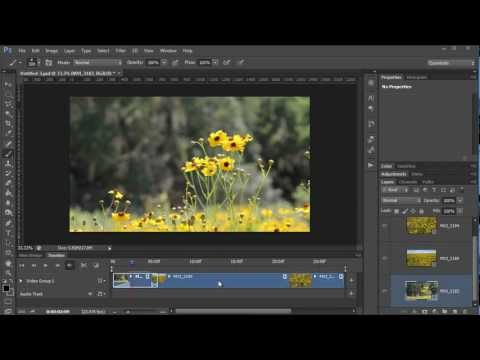
Die Wiedergabe lädt den eingebetteten YouTube-Player (erweiterter Datenschutzmodus).
Video in Photoshop CS6 bearbeiten – Schritt-für-Schritt-Anleitung
KanalMatthew GoreBeschreibung des Urhebers
Hier zeige ich dir eine schnelle Demo des neuen Videobearbeitungstools in Adobe Photoshop CS6. Dieser beeindruckende Editor kann Full-HD-Videos verarbeiten und bietet dir fast alle Anpassungen und Filter, die du sonst für Fotos nutzt – jetzt auch für Videos.
Photoshop CS6 ist die erste Version, die Videobearbeitung auf einer Timeline ermöglicht, statt nur Frame-by-Frame-Animationen. Animationen sind aber weiterhin möglich, und die Kombination aus Standbildern, Animationen und Videos macht diesen Editor unglaublich vielseitig.
Falls deine Timeline anders aussieht als meine, arbeitest du wahrscheinlich mit der "Frame-Animation-Timeline" statt mit der Videotimeline. Um zur Videobearbeitung zu wechseln, klicke auf das Symbol, auf das der Pfeil in diesem Bild zeigt:
Falls du die Videotimeline geöffnet hast, aber das Symbol "Medien hinzufügen" nicht siehst, hast du vermutlich eine fehlerhafte Photoshop-Installation. Ein Neuanlegen der Installation löst das Problem meistens, manchmal musst du aber ältere Versionen vorher entfernen. Falls nichts hilft, könnte es ein Softwarefehler sein – dann wende dich bitte an den Adobe-Support.
DYNAMICLINK NICHT VERFÜGBAR
SPEICHERN / EXPORTIEREN
Wenn du mit deinem Videoprojekt fertig bist (oder es noch nicht ganz beendet hast) und es später weiterbearbeiten möchtest, speicherst du es einfach über "Speichern" oder "Speichern unter" im Dateimenü. Allerdings...
Sobald du das fertige Video zum Ansehen oder Hochladen auf YouTube und Co. exportieren möchtest, gehst du im Dateimenü auf "Exportieren…"
Photoshop CS6 ist die erste Version, die Videobearbeitung auf einer Timeline ermöglicht, statt nur Frame-by-Frame-Animationen. Animationen sind aber weiterhin möglich, und die Kombination aus Standbildern, Animationen und Videos macht diesen Editor unglaublich vielseitig.
Falls deine Timeline anders aussieht als meine, arbeitest du wahrscheinlich mit der "Frame-Animation-Timeline" statt mit der Videotimeline. Um zur Videobearbeitung zu wechseln, klicke auf das Symbol, auf das der Pfeil in diesem Bild zeigt:
Falls du die Videotimeline geöffnet hast, aber das Symbol "Medien hinzufügen" nicht siehst, hast du vermutlich eine fehlerhafte Photoshop-Installation. Ein Neuanlegen der Installation löst das Problem meistens, manchmal musst du aber ältere Versionen vorher entfernen. Falls nichts hilft, könnte es ein Softwarefehler sein – dann wende dich bitte an den Adobe-Support.
DYNAMICLINK NICHT VERFÜGBAR
SPEICHERN / EXPORTIEREN
Wenn du mit deinem Videoprojekt fertig bist (oder es noch nicht ganz beendet hast) und es später weiterbearbeiten möchtest, speicherst du es einfach über "Speichern" oder "Speichern unter" im Dateimenü. Allerdings...
Sobald du das fertige Video zum Ansehen oder Hochladen auf YouTube und Co. exportieren möchtest, gehst du im Dateimenü auf "Exportieren…"
Über dieses Tutorial
Matthew Gore hat dieses 10:43 lange Video-Tutorial am 5. November 2012 veröffentlicht. Es wurde 1.032.578-mal auf YouTube angesehen.
- Kanal
- Matthew Gore
- Kategorie
- Bildung
- Dauer
- 10:43
- Veröffentlicht
- 5. November 2012
- Aufrufe
- 1.032.578
- Likes
- 6.418
Teilen
Dieses Tutorial in anderen Sprachen
- ENHow to Edit Video in Photoshop CS6
- FRComment faire pour modifier la vidéo dans Photoshop CS6
- ESCómo Editar vídeo en Photoshop CS6
- PTComo Editar vídeo no Photoshop CS6
- ITCome Modifica video in Photoshop CS6
- NLHoe om video te bewerken in Photoshop CS6
- RUКак редактировать видео в Photoshop CS6
- PLJak edytować wideo w programie Photoshop CS6
- JAどのようにPhotoshopのCS6で編集動画へ
- ARكيفية تحرير الفيديو في فوتوشوب CS6
- HIकैसे फ़ोटोशॉप CS6 में संपादित वीडियो को
- IDCara Edit Video di Photoshop CS6